良心游戏推荐
pdf阅读器官方版最新下载游戏介绍
pdf阅读器官方最新版下载是一款打发休闲时间的好游戏,可以让你在周末或晚上时间不再无聊
pdf阅读器官方版最新下载安装步骤:
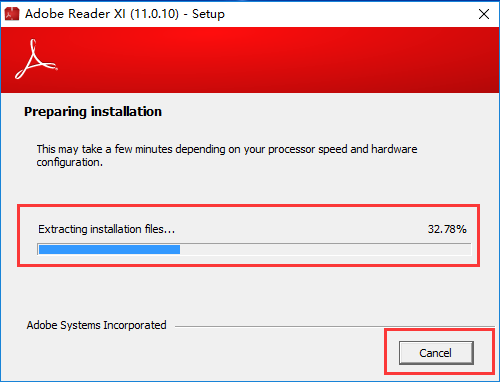
1、自该页直接下载Adobe Reader XI,解压并运行。准备安装,或者你可以单击【cancel】取消安装,进入到达100%之后启动安装
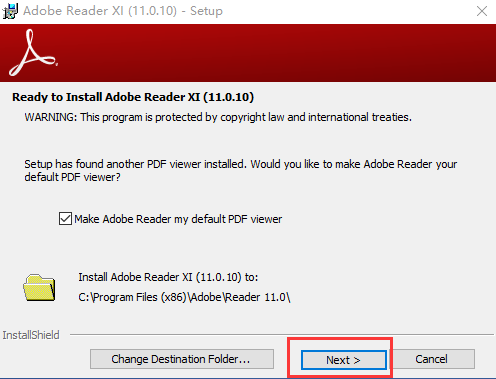
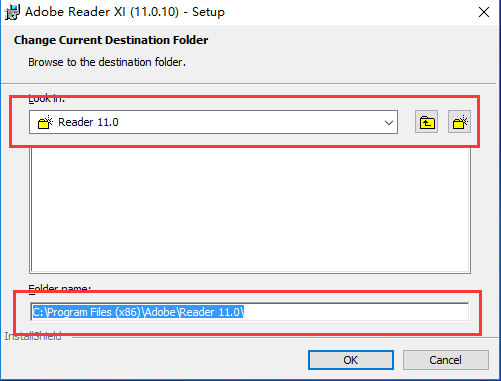
2、你可以直接点击next(下一步),软件会默认安装到系统C盘中,或者点击【change Destination Folder】选项,然后可以自己选择Adobe Reader XI软件的安装位置,确定后单击【next】进入下一步安装。
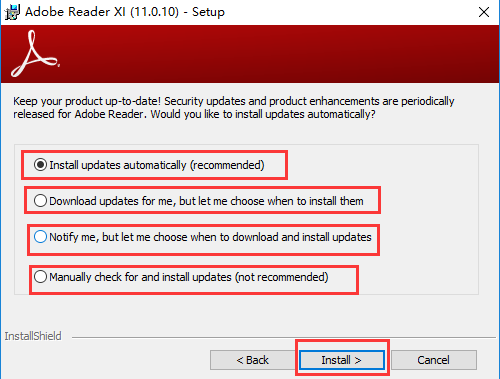
3、进入到Adobe Reader XI更新界面,如下图所示,有四个选项。
选项1表示自动安装更新,
选项2表示下载更新,由我选择何时安装,
选项3表示通知我,允许我选择何时下载和安装更新,
选项4表示手动检查并安装更新,
我们根据自己的需要选择选项后再点击界面下方的【install】确认安装
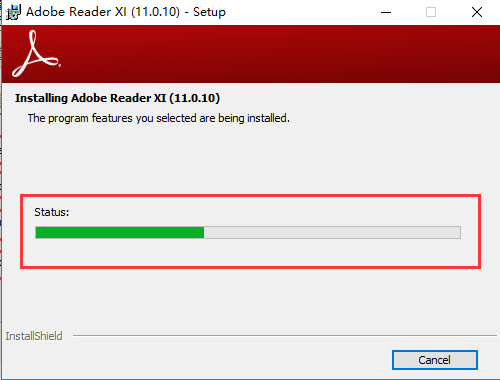
4、Adobe Reader XI软件正在安装中,我们需要耐心等待安装进度条完成,软件安装速度是很快的,只需要等待一小会就可以完成了。
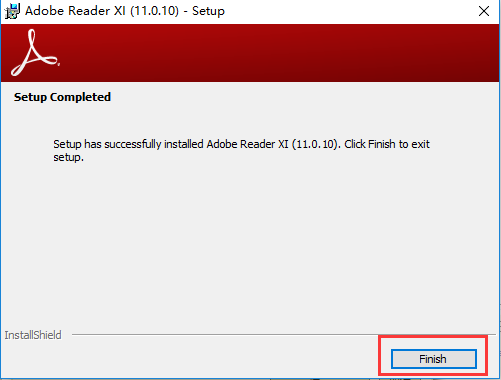
5、Adobe Reader XI安装成功,出现下图界面就表明软件已经成功安装到我们的电脑上,我们点击“Finish”选项就可以关闭安装界面打开软件来使用了。
pdf阅读器官方版最新下载官方介绍:
Adobe Reader XI是Adobe公司开发的一款完美的PDF文档阅读软件。Adobe Reader XI软件操作很简单,我们在电脑上安装后就可以打开PDF文件进行查看。不仅如此Adobe Reader XI软件功能也很强大,可以对PDF文件进行打印、添加注释等功能,可以将PDF文档与Office文档实现相互转换,为你带来高效便捷的使用体验。本站现提供该软件下载,有需要的朋友们赶紧下载安装吧!
pdf阅读器官方版最新下载软件功能:
1、完整的评论功能,所有用户都可以使用即时贴和高亮工具;包括文本、图章、附件、音频资料、图纸标记(例如直线、剪头、图形)和自由的注释;
2、Adobe Reader XI可以填充、标记、保存并发送你的表单;
3、将文件保存至Acrobat.com上,可以通过任意设备访问;在移动设备上也可以读取文件,支持的设备包括 、Windows Phone 7和黑莓Tablet OS。
4、Adobe Reader XI支持新一代的Mac和Windows系统:OS X Mountain Lion、Windows 8,在线将PDF文档转换为Word、Excel文档;
5、安全性提高,有助于保护计算机软件和数据免受恶意代码的侵扰。
6、简化界面,用户可以更准确、高效地查看信息。选择阅读模式可在屏幕上显示更多内容,或选择双联模式查看跨页。
pdf阅读器官方版最新下载使用技巧:
1、我们在本站下载安装好Adobe Reader XI软件后,我们就可以在桌面找到软件的快捷方式,然后鼠标双击就可以进入到软件的主界面,我们打开PDF文件,就可以在界面中显示了,在界面左上方菜单栏,单击【open】打开最近文件,右侧菜单栏包含一些常用工具,包括pdf文件编辑,合并等一些使用
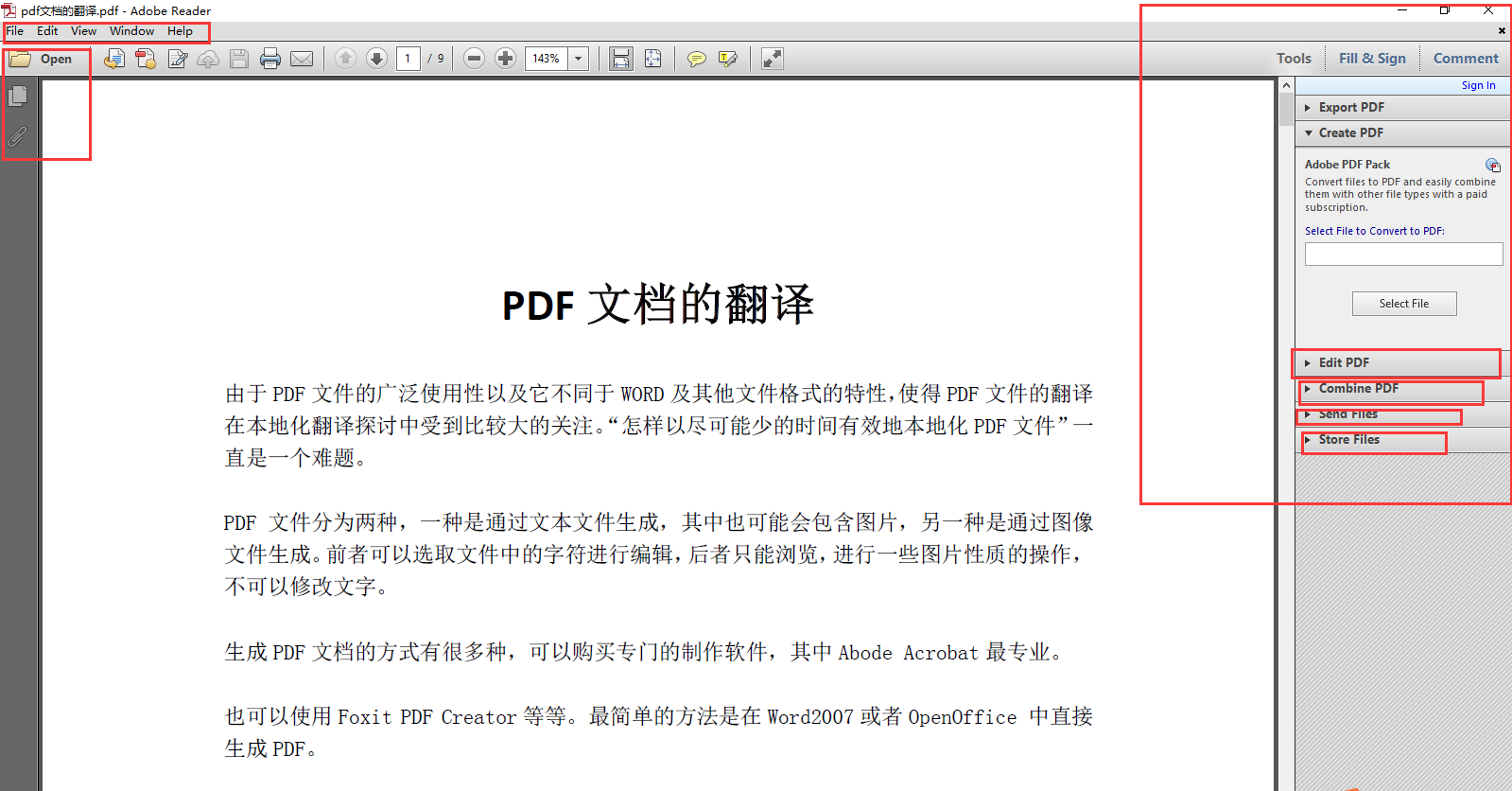
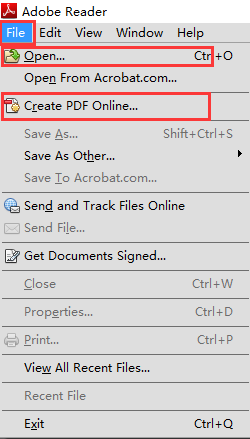
2、我们在Adobe Reader XI软件界面左上角点击【file】选项,然后在下拉的菜单栏中点击【open...】就可以打开本地的pdf文件,点击【create pdf online】选项我们可以自己创建一个在线pdf文件。
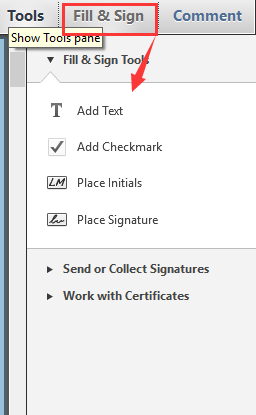
3、我们在Adobe Reader XI软件界面点击【Fill&Sign】选项,然后我们就可以对PDF文件进行一些简单的编辑,这里我们可以改变字体大小样式等。
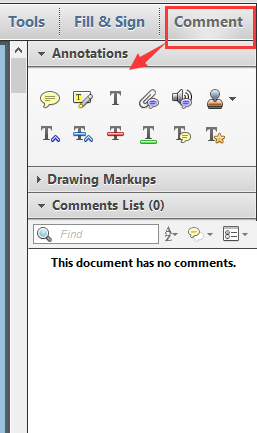
4、我们在Adobe Reader XI软件界面点击【comment】选项可以对打开的PDF文件添加一些备注,如果你在看PDF文件是想要添加一些注释就可以点击该选项来进行操作。
pdf阅读器官方版最新下载使用说明:
批量打印 PDF
一次打印一页或两页 PDF。通过小批量打印,您可以确定某个特定页面或页面上的某个对象(如图像)是否会引发问题。
如果可以确定某个页面或对象无法打印,请执行下列操作之一:
删除该页面或对象。
重新创建引发问题的页面或对象。
注意:此选项要求您具有源文件。
如果您没有源文件,可提取该页面并尝试将该页面作为图像打印。
将打印设置重置为默认值
通过使用 Acrobat 默认设置进行打印,可确定打印设置是否进行了更改并且是否会引发问题。
选择“文件”>“打印”,然后单击“高级”。
仅适用于 Mac OS:如果您没有看到“高级”按钮,请单击箭头(位于“打印机”弹出菜单的右侧)。
如有必要,单击“另存为”并输入打印设置名称,以避免丢失您的当前设置。
从“高级打印设置”对话框的“设置”弹出菜单中选择“Acrobat 默认值”,然后单击“确定”(Windows) 或“打印”
单击“确定”以关闭该对话框,然后单击“打印”。
组合碎片图像以减少 PDF 文件大小
在将包含透明图像的文档转换为 PDF 文件时,透明图像会被处理成 PDF 中的大量小碎片。
以包含透明 GIF 图像的 Word 文档为例,上述处理过程可能会增加 PDF 的文件大小,进而引发打印问题。
在 Acrobat 8 和更高版本中,您可以合并这些碎片以减少 PDF 文件大小。
创建 PDF 的备份副本。
打开该副本,然后选择“高级”>“PDF 优化器”。
选择“放弃的对象”。
选择“检测并合并图像碎片”,然后单击“确定”。
保存 PDF 文件。
尝试打印该新版 PDF。
对于 Acrobat 8 Professional 或更高版本:
创建 PDF 文件的备份副本,方法是:选择“文件”>“另存为”,然后为副本提供一个新名称。
打开该副本,然后选择“高级”>“PDF 优化器”。如果系统询问您是否要保存并继续操作,请单击“是”。
选择“放弃用户数据”。
选择“放弃隐藏的图层内容并拼合可见的图层”,然后单击“确定”。
出现提示时,使用另一个新名称来保存优化后的 PDF。
打开“图层”面板(如果未显示该面板,请选择“视图”>“导览面板”>“图层”)。
单击“选项”弹出菜单,然后选择“合并图层”或“拼合图层”。合并的图层将获取它们所合并到的图层的属性。拼合图层时,将会放弃屏幕上不可见的所有图层内容。
保存 PDF 文件,然后尝试打印。
对于 Acrobat Professional:创建 PDF 文件的备份副本。
打开该副本,然后选择“高级”>“PDF 优化器”。
单击“整理”选项卡。
选择“删除隐藏的图层内容并拼合图层”,然后单击“确定”。
出现提示时,使用另一个新名称来保存优化后的 PDF。
在“图层”面板中,选择“选项”,然后选择“合并图层”或“拼合图层”。合并的图层将获取它们所合并到的图层的属性。拼合图层时,将会放弃屏幕上不可见的所有图层内容。
在“追踪器”中,展开相应的文件夹:
已发送列出您召集的审阅中的 PDF。(不可用于 Reader。)
已加入您收到的审阅中包含的 PDF。仅当您打开它们之后 PDF 才会出现在列表中。如果您从电子邮件附件中打开 PDF 并且未保存 PDF,输入项会在您关闭文件时从追踪器中删除。
注意:以粗体列出的 PDF 包含以下一个或多个更新:您尚未阅读的注释、来自审阅发起人的截止更新和已加入审阅的审阅人。
选择 PDF。
选中的 PDF 审阅信息出现在右侧。共享的审阅列出了截止信息、已加入审阅的审阅人以及注释的数目。
您可以保存包含所有审阅人已经发布或者您可以导入(合并)的注释的审阅 PDF 的副本。
如果 PDF 在共享审阅中,您可以保存归档副本。本副本不再连接到共享审阅,并且您可以编辑其中的内容和注释。
注意:如果您想创建一个共享 PDF 的副本来分发给其他人,请使用“另存为”命令。
生成的文件将包括发布到该点的所有注释。您可以移动、复制或重命名该文件,而不会影响它与审阅或注释服务器的连接。
要保存包含全部注释的审阅 PDF 副本,打开文件,然后执行以下任一操作:
对于共享审阅,请选择文件 > 另存为归档副本。或者,单击文档消息栏中的状态按钮,然后选择另存为归档副本。
对于基于电子邮件的审阅,请选择文件 > 另存为来保存 PDF 的新副本。
最近保存的版本是现在追踪的 PDF。旧版本是归档的副本。
如果您是审阅发起人,您可以邀请其他人来参与审阅。
如果您是审阅人并希望其他人来参与,您可以要求审阅发起人来邀请他们。
那样的话,发起人可以自动追踪所有参与人并在收到他们的注释后收到通知。
在“追踪器”中,选择“已发送”下面的 PDF,然后单击右侧的添加审阅人。
指定要添加的审阅人的电子邮件地址。根据需要更改邮件,然后将其发送。
添加的审阅人与其他参与人一起出现在“追踪器”的右侧窗格中。
学习工作太紧张,pdf阅读器官方最新版下载让你心情愉悦
其他推荐
-

傲视神魔传 日期:04-08 下载 -
剑御龙城飞剑爆充送神器 日期:04-08 下载 -
仙岛大乱斗0.05送万元充值 日期:04-08 下载 -
逆转回合 日期:04-07 下载 -
红中吃碰杠 日期:04-07 下载 -
小红书 日期:04-07 下载 -
怪物惊魂夜 日期:04-07 下载 -
纤维 日期:04-07 下载 -
代号:深渊之歌 日期:04-07 下载 -
负产阶级 日期:04-07 下载 -
TapAim 日期:04-07 下载 -
代号:大女主 日期:04-07 下载 -
爱聊 日期:04-07 下载 -
荣耀战将 日期:04-07 下载 -
维西之王 日期:04-07 下载 -
古今2-风起蓬莱 日期:04-07 下载 -
TapAim 日期:04-07 下载 -
乱世枭雄0.1折武林群侠传 日期:04-07 下载 -
萌神战姬0.05折UR送万充 日期:04-07 下载 -
荣誉守卫战0.05折买断豪礼 日期:04-06 下载 -
武林盛典无限刀攻速版 日期:04-05 下载 -
屠龙英雄光速高爆无限刀 日期:04-05 下载 -
黑侠联盟0.05折送万充神将 日期:04-05 下载 -
刃境(0.1折冰刃幻境) 日期:04-04 下载 -
荣誉守卫战(0.05折买断豪 日期:04-04 下载 -
魔塔与英雄(0.1折签到送 日期:04-04 下载 -
乱世枭雄(0.1折武林群侠 日期:04-04 下载 -
武林盛典(无限刀攻速版 日期:04-04 下载 -
黑侠联盟(0.05折送万充神 日期:04-04 下载 -
萌神战姬(0.05折UR女神送 日期:04-04 下载 -
驯龙纪元(0.1折免费版) 日期:04-04 下载 -
圣迹 日期:04-04 下载 -
神级保安(0.1折送648) 日期:04-04 下载 -
指尖斗士 日期:04-04 下载 -
刃境0.1折冰刃幻境 日期:04-04 下载 -
刃境0.1折冰刃幻境 日期:04-04 下载 -
神级保安0.1折送648 日期:04-04 下载 -
至尊兵王切割神器专属沉 日期:04-04 下载 -
至尊兵王切割神器专属沉 日期:04-04 下载 -
真魂修仙 日期:04-03 下载 -
守护精灵奇迹 日期:04-03 下载 -
遮天:帝路争锋 日期:04-03 下载 -
关关难不住 日期:04-03 下载 -
三界轮回(0.05折双倍代金 日期:04-03 下载 -
命运守护:战歌(0.05折每 日期:04-03 下载 -
雷神战记(复古免费版) 日期:04-03 下载 -
庆余年(0.1折每日永久6 日期:04-03 下载 -
世界守卫军(0.1折日送代 日期:04-03 下载 -
逐鹿皇城 日期:04-03 下载 -
凡人修仙传:星海飞驰H 日期:04-03 下载 -
幽影探秘 日期:04-03 下载 -
王者激战(0.1折送万元代 日期:04-03 下载 -
王者激战0.1折送万元代金 日期:04-03 下载 -
幽影探秘 日期:04-03 下载 -
庆余年0.1每日永久648 日期:04-03 下载 -
世界守卫军0.1折买断版 日期:04-03 下载 -
釜底抽薪全屏切割爽爆充 日期:04-03 下载 -
焚天决1折高爆福利版 日期:04-03 下载 -
机甲对抗战 日期:04-02 下载 -
仙界大掌门 日期:04-02 下载 -
勇者幻兽录 日期:04-02 下载 -
剑之勇者 日期:04-02 下载 -
无双之王 日期:04-02 下载 -
希望城 日期:04-02 下载 -
代号97 日期:04-02 下载 -
玄影0.1折盗帅送真充 日期:04-02 下载 -
顽石英雄天天648免费版 日期:04-02 下载 -
战影破穹噬圣樱桃招财超 日期:04-02 下载 -
离火之境 日期:04-02 下载 -
兰若情缘(0.05折开局拆盲 日期:04-02 下载 -
口袋决斗(0.1折) 日期:04-02 下载 -
玄影(0.1折盗帅送真充) 日期:04-02 下载 -
多人战术摸金行动 日期:04-01 下载 -
多人战术射击枪战 日期:04-01 下载 -
狗头模拟器2 日期:04-01 下载 -
借眼 日期:04-01 下载 -
三角洲全面战场 日期:04-01 下载 -
智商排排序 日期:04-01 下载 -
捞个菜 日期:04-01 下载 -
打个怪兽 日期:04-01 下载 -
易用记牌器 日期:04-01 下载 -
长生炼丹师(0.1折天天送 日期:04-01 下载 -
英雄之路 日期:04-01 下载 -
冲吧小精灵 日期:04-01 下载 -
纵横修仙界 日期:04-01 下载 -
凡人灵境游 日期:04-01 下载 -
长生炼丹师0.1折天天送6 日期:04-01 下载 -
抽卡求生:荒岛 日期:03-31 下载 -
一名卫兵走进了一间酒馆 日期:03-31 下载 -
咕咕大冒险 日期:03-31 下载 -
曼岛TT赛事边缘竞速2 日期:03-31 下载 -
阿凡达潘多拉边境 日期:03-31 下载 -
无主之地4 日期:03-31 下载 -
食品加工厂模拟器 日期:03-31 下载 -
鬼灭之刃火之神血风谭2 日期:03-31 下载 -
梦仙灵(0.05折双倍代金买 日期:03-31 下载 -
小浣熊神兵列传(送万抽 日期:03-31 下载 -
天影奇缘(0.1折1W免费版) 日期:03-31 下载 -
剑舞乾坤(0.1折百万免单 日期:03-31 下载 -
悟空别嚣张(0.1折送648) 日期:03-31 下载