苹果手机怎么截图 iPhone手机截图截屏方法教程
皮卡 2015-10-22
不少果粉早已入手了iPhone6,不过也有不少新用户,而截图截屏的问题困恼了不少新用户,本文小编为您带来iPhone6怎么截图 iPhone6截屏截图方法教程,希望对大家能够有所帮助。
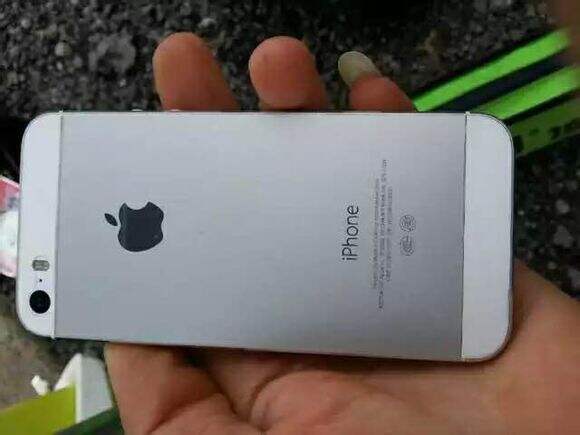
【iPhone6截屏方法】
方法一:快捷键截图
同时按顶部【开机电源】键+【Home】键,就会听到“咔嚓”的拍照声出现, 这样就截屏成功了,截屏蔽保存在手机的相册中。
方法二:Assistive Touch截图
1.在你的iphone【设置】-【通用】选项。
2.然后我们在手机的“通用”里的【辅助功能】-【Assistive Touch】功能打。
截屏步骤:
1.现在我们【小点】,选择【设备】菜单,然后是【更多】选项。
2.然后会看到一个【屏幕快照】图标,点击后就能实现屏幕截图的效果。
3. Assistive Touch的操作界面和屏幕界面是同时存在的,但截图效果中不会出现截图程序本身的操作画面。
以上便是小编为您带来的全部内容了,更多精彩内容敬请关注18183手机游戏网。
