


樱花校园模拟器电脑版怎么下载安装 樱花校园模拟器PC端模拟器游玩攻略
《樱花校园模拟器》PC端模拟器玩法可以通过雷电模拟器实现。玩家先在电脑上安装雷电模拟器,再在模拟器中搜索并下载《樱花校园模拟器》,启动后完成基础设置,即可在电脑上体验校园生活、城市探索、角色换装和自由互动。相比手机端,PC端模拟器更适合长时间游玩和拍照探索。
下载安装流程
第一步,先在电脑上安装雷电模拟器。
安装完成后启动模拟器,进入主界面。
第二步,在雷电模拟器搜索栏输入“樱花校园模拟器”。
如果没有直接显示,可以尝试搜索“樱花校园”或英文名称。
第三步,找到游戏后点击下载。
等待安装完成后,游戏图标会显示在模拟器桌面。
第四步,点击游戏图标启动。
进入游戏后,根据提示选择角色并开始体验。
第五步,先熟悉基础操作。
移动、跳跃、互动、视角、菜单和载具操作都要先测试清楚,再开始正式探索。

模拟器性能设置
《樱花校园模拟器》虽然整体偏休闲,但游戏场景较大,包含校园、街道、建筑、NPC和载具等内容。想让运行更稳定,可以根据电脑配置调整雷电模拟器性能。
电脑配置较好,可以适当提高分辨率和帧率,让画面更清晰;电脑配置一般,则建议降低分辨率,优先保证流畅度。游玩前可以关闭占用较高的软件,减少卡顿和闪退情况。
键鼠操作优化
使用雷电模拟器玩《樱花校园模拟器》,建议重点设置移动、视角、互动和载具控制。
可以参考以下键位:
WASD移动;
鼠标调整视角;
空格跳跃;
E或F互动;
Shift奔跑;
Tab打开部分功能菜单;
载具加速、刹车和方向键单独设置。
如果进入游戏后发现视角不顺或移动不灵活,可以重新打开模拟器键位设置进行微调。自由探索类游戏很吃视角控制,调整好后体验会明显提升。
新手游玩路线
新手进入《樱花校园模拟器》后,可以先从校园区域开始熟悉。先走进教室、操场、走廊和其他建筑,了解地图布局,再尝试和NPC互动。
熟悉校园后,可以探索城市区域,比如商店、住宅区和道路场景。游戏中没有强制路线,玩家可以按照自己的兴趣来玩。如果喜欢拍照,可以尝试不同服装和场景;如果喜欢驾驶,可以先找空旷区域练习载具操作。
自由玩法建议
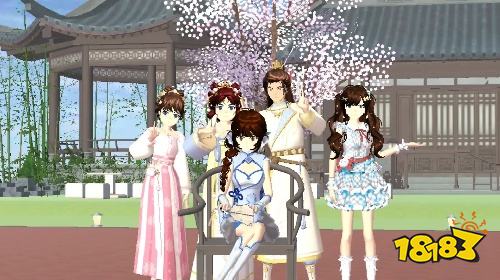
《樱花校园模拟器》的乐趣在于自由。玩家可以把它当作校园生活模拟器,也可以当作沙盒角色扮演游戏。比如设定一天的校园生活流程,早上去学校,中午去商店,下午在城市探索,晚上回到住宅场景拍照。如果想玩得更有目标,可以给自己设定主题,例如校园日常、换装拍摄、城市探险、NPC互动、载具旅行等。这样每次进入游戏都会有不同体验。
常见问题处理
如果游戏下载慢,可以检查网络状态或重启模拟器。
如果画面卡顿,可以降低模拟器分辨率和帧率。
如果按键不顺手,可以重新设置键位映射。
如果游戏闪退,可以清理后台程序并重启模拟器。
如果操作视角不习惯,可以调整鼠标灵敏度和视角映射。

樱花校园模拟器游戏介绍
《樱花校园模拟器》是一款以日式校园生活为主题的模拟游戏。玩家可以扮演学生,在开放校园和城市地图中自由活动。游戏包含角色切换、服装搭配、NPC互动、场景探索、载具驾驶和拍照等内容,没有固定单一玩法,更强调玩家自己创造故事和体验日常。
樱花校园模拟器游戏特色
《樱花校园模拟器》的核心特色是开放自由和轻松互动。玩家可以在校园中体验学生生活,也可以前往城市不同区域探索;可以更换不同服装,设计角色形象;也可以与NPC交流、驾驶车辆、寻找趣味地点。通过雷电模拟器在电脑上游玩,玩家可以获得更大的画面显示空间,适合截图、拍照、探索和长时间体验。