
Win10怎么安装 Win10系统安装方法教程(3)
15-08-04
18183
皮卡
图21 这是Win10个性化设置,一般选择“快速设置”即可,当然也可以选择“自定义设置”。这里为了演示,我们选择“自定义设置”。
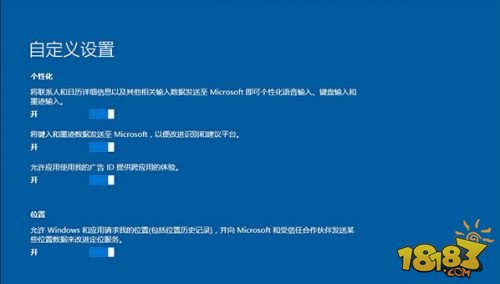
图22 这里主要提供了一些个性化选项及功能设置,用户可以根据需要自行选择
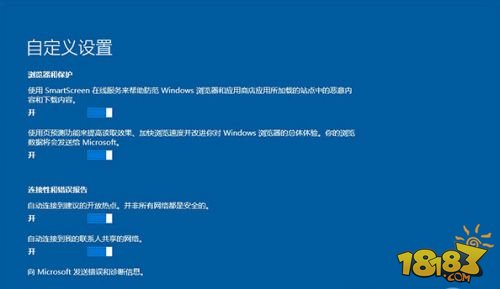
图23 自定义设置2

图24 依旧是稍等界面……
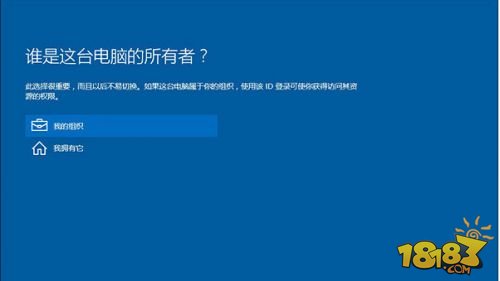
图25 询问当前设备归属,一般个人安装都选择“我拥有它”,企业用户可选择“我的组织”、

图26 询问你的微软账户,该功能可自动同步个性化设置(如壁纸、使用习惯等),如果没有也可以在这里直接申请。需要注意的是,有一些网友可能看不见这个面板,多半是由于你电脑上的无线网无法被Win10驱动,这种情况可以等Win10全部装好后,安装网卡驱动,然后通过多用户选项自行手工设置。

图27 自动设置阶段,时间会有些长,大约5~6分钟左右。
PS:这里就是那个经典的自动渐变背景,非常有趣。

图28 仍在设置中,注意背景,渐变转换,很酷

图29 设置中……

图30 搞定!
稍后,Win10会自动进入桌面,首次启动将不会提示密码。
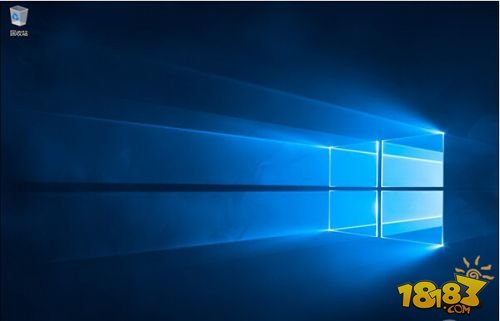
图31 自动进入桌面,显示的是著名的Hero壁纸,怎么样?还算酷吧!
PS:光盘法与之类似,刻好光盘放入光驱后,会直接从图09开始,其余操作与前类似。
此外安装Win10还有其他一些方法,但基本大同不异,接下来我们将介绍一些新系统自带的一些新功能。
免责声明:文中图文均来自网络,如有侵权请联系删除,18183手游网发布此文仅为传递信息,不代表18183认同其观点或证实其描述。




热门标签