







如果将远程控制本身视作一场游戏,向日葵远程下载便是那位值得信赖的队友。它欢迎每一位居家办公的上班族、乐于帮长辈解决电子设备问题的热心人,以及需要随时响应维护需求的 IT 运维玩家。无需复杂的准备,只需双方设备同时在线,你就能跨越屏幕的障碍,用指尖指挥数百公里外的另一台电脑,享受掌控全场的即时反馈。
在这局“操控者”与“被控端”的协作挑战中,核心玩法是流畅的实时画面传输与灵敏的键鼠指令回传。你不仅能在远程桌面上完成文档编辑与文件传输,还能根据不同的网络状况手动切换清晰度与流畅度,像调节游戏画质般掌控细节。而面对偶尔出现的连接中断或权限提示,正如游戏中的突发任务,需要你沉着检查操作步骤或验证授权信息;当反复调试仍无法通关时,调用内置的支持应答机制便成了最终的简易攻略。每一次顺利解决远程难题,都是一次完成成就的体验,让你在轻松搞定日常维护的同时,逐步解锁更高效的多设备管理技巧。
向日葵远程控制常见问题
问:向日葵远程控制端app怎么手机远程控制电脑?
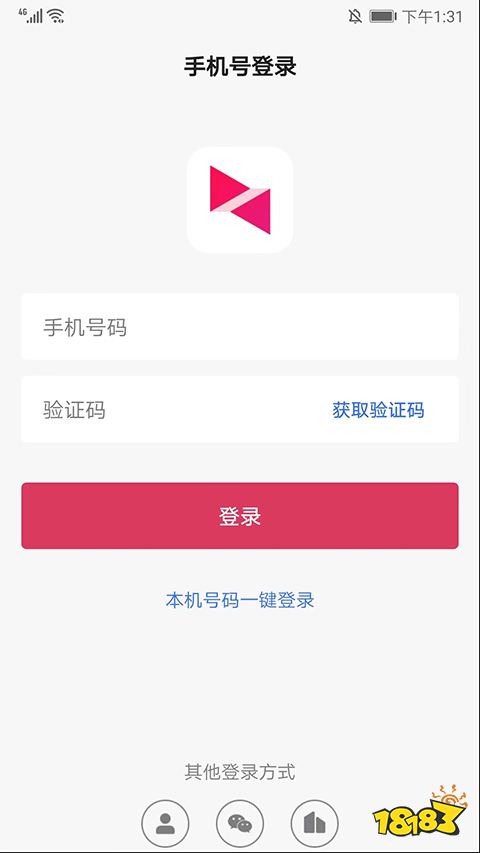
答:向日葵远程控制端app支持手机号、账号、微信或企业等多种登录方式,让用户能够快速便捷地接入远程控制服务。打开app并登录后,即可开始手机远程控制电脑的完整流程。
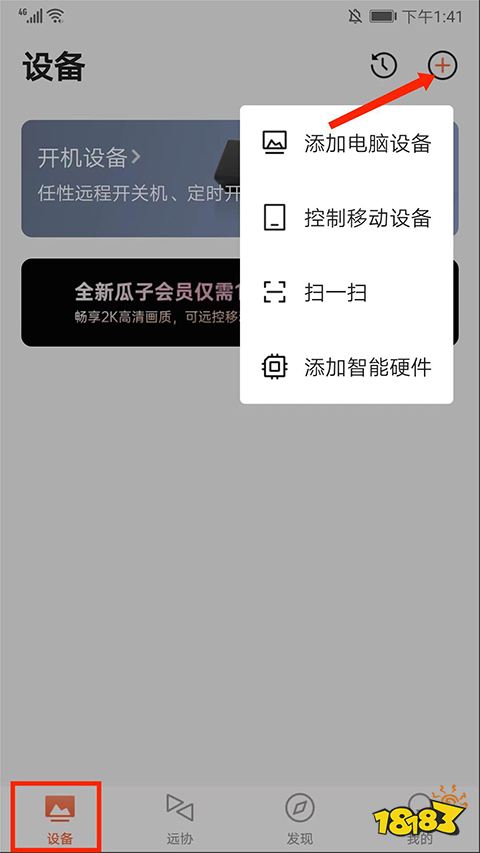
首先,进入界面,点击右上角的图标,即可轻松添加电脑设备、移动设备或智能硬件,满足不同场景下的远程控制需求。无论是办公电脑还是家用主机,都能在这里统一管理。
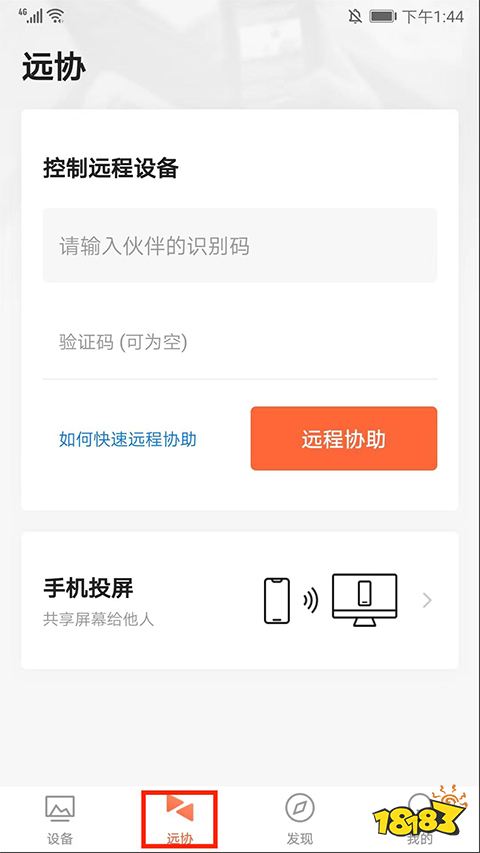
接着,在界面中,用户可以充分利用远程协助功能,为他人提供技术支持或进行协作,操作简单且响应迅速。
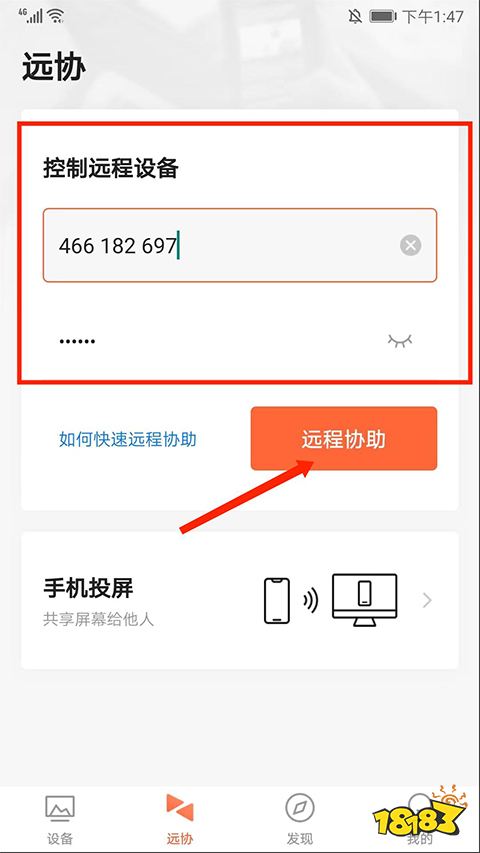
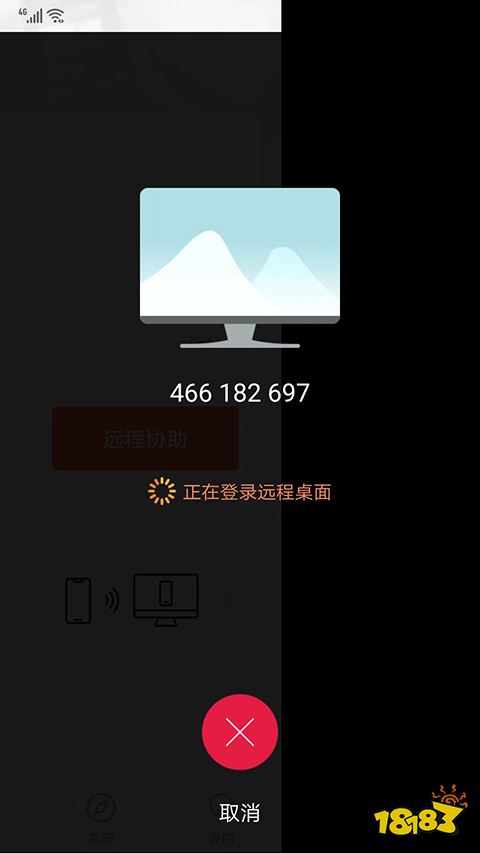
进行远程协助时,只需依次输入对方的和,然后点击选项,即可快速开启安全稳定的远程连接。
如图所示,远程桌面正在登录中,等待片刻后即可进入完整的远程操作界面,体验流畅的远控过程。
登录成功后,点击右上方的图标,便可在手机端灵活模拟鼠标操作,轻松点击、拖拽、右键等,实现在手机上掌控电脑的全部功能。

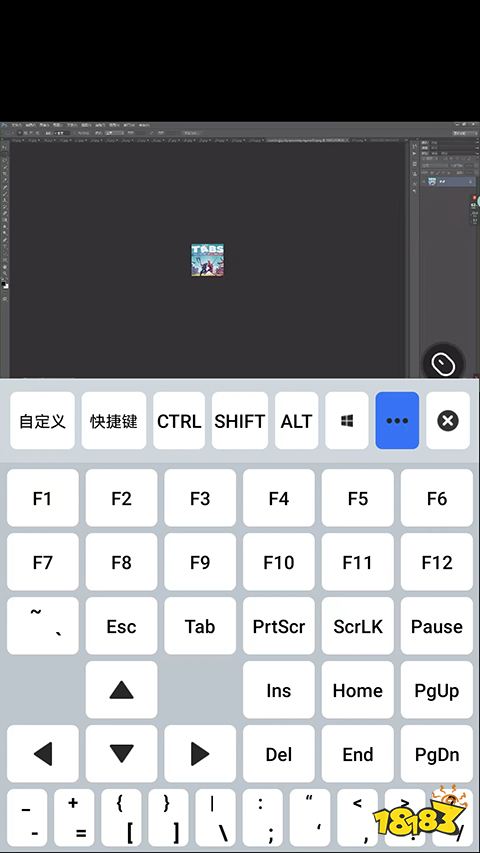
若需要输入文字或使用快捷键,选择右下方的图标,即可进行模拟键盘输入以及快捷键操作,大幅提升远程办公和操作效率。
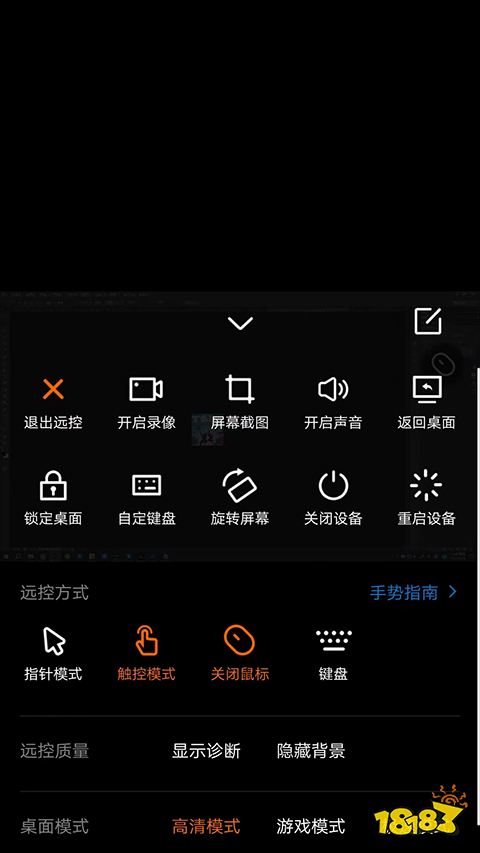
点击右下角的图标,还能快速执行、、等常用操作,并且可以对远控方式、指针模式、远控质量、桌面模式等进行个性化设置,让远程控制更贴合个人习惯。
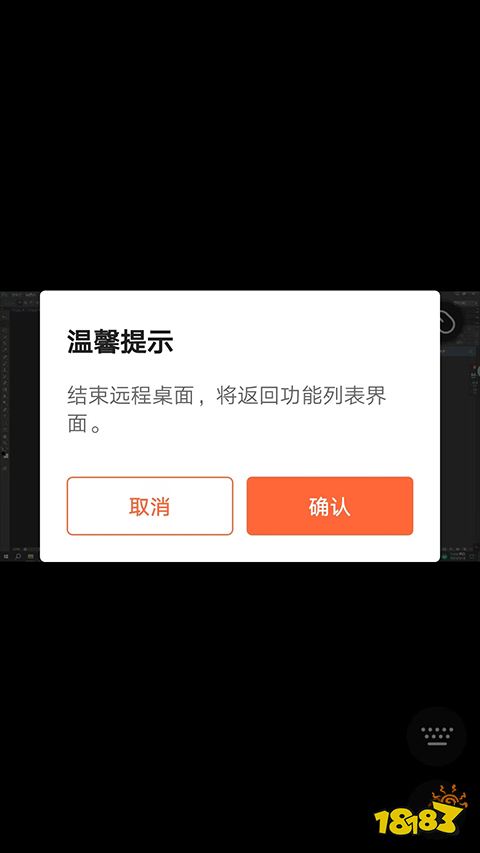
需要结束时,点击返回键即可退出远程桌面,返回功能列表界面。以上便是向日葵远程控制端app的完整使用指南,从添加到控制再到个性化设置,全面覆盖手机远程电脑的核心操作。
问:向日葵远程控制怎么解除控制?
答:在电脑端,右键设备列表中的主机,选择“解除远程桌面”即可。在手机客户端,点击连接会话旁的“断开”按钮,也能快速结束远程控制。
问:向日葵远程控制怎么卸载软件?
答:进入控制面板→程序卸载→找到向日葵,点击卸载。完成后建议手动删除残留文件,包括安装目录和注册表项,也可以使用CCleaner等工具深度清理,确保系统干净无残留。
问:向日葵远程控制怎么无识别码?
答:遇到无识别码时,首先检查网络连接是否正常,可以尝试设置DNS,如使用119.29.29.29,并在CMD中输入ipconfig/flushdns刷新DNS缓存。如果问题依旧,重启软件或重新安装最新版本即可解决。
问:向日葵远程控制怎么注册失败?
答:注册失败时可更换网络或设备尝试,避开高峰时段。同时检查邮箱是否已注册、验证码是否输入正确,这些因素通常会导致注册不成功。
问:向日葵远程控制怎么退出程序?
答:直接点击客户端右上角的关闭按钮即可退出。如果程序无法正常退出,可在任务管理器中选择结束“sunloginclient.exe”进程,强制关闭运行中的向日葵程序。
问:向日葵远程控制怎么开启声音?
答:远程连接成功后,点击菜单栏中的“工具”→“声音共享”,启用该功能并进行音频设备的配置,即可在远程控制过程中同步听到对方电脑的声音。
问:向日葵远程控制怎么连接失败?
答:连接失败时,应检查网络是否通畅、防火墙是否允许向日葵远程桌面通过,以及远程电脑的远程设置是否开启(Windows系统需开启远程连接功能)。同时确认用户名和密码输入无误,或尝试更换网络环境重新连接。
问:向日葵远程控制怎么设置中文?
答:打开向日葵客户端,点击右上角菜单→设置→常规→显示语言,选择“简体中文”即可完成界面语言切换,操作界面会即时变为中文显示。
软件特色
远程控制: 支持电脑、手机等设备之间远程连接,方便随时处理文件、操作软件或提供技术协助。
跨平台使用: 兼容Windows、macOS、Android和iOS等系统,满足不同设备之间的远程操作需求。
文件传输: 支持远程传输与管理文件,无需借助其他工具,办公协作更加便捷。
安全连接: 采用加密传输与设备验证机制,提升远程连接过程中的安全性和稳定性。
更新日志
v15.5.9.83944版本
优化系统性能,体验更顺畅。