






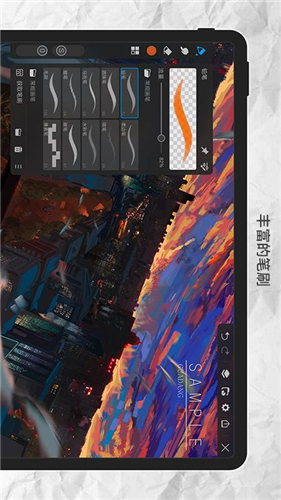


数字绘画过程中,笔刷、图层以及画布操作都会直接影响创作效率。
画世界Pro在这些核心功能上进行了强化,用户可以根据自己的绘画风格调整笔刷,并通过多图层方式分别处理线稿、颜色、光影以及背景。
软件同时支持动画功能,通过洋葱皮查看前后帧,使用户能够直接在绘画软件内完成简单逐帧动画制作。
无论是日常练习、二次元人物插画、漫画制作还是原创角色设计,都可以根据需要选择对应工具。

软件介绍
画世界Pro是画世界团队针对大屏设备推出的绘画创作软件,重点强化了笔刷、图层和专业绘画工具。
在实际创作过程中,用户可以先设置画布尺寸,然后使用铅笔、勾线、上色等不同类型的画笔完成作品。
如果默认笔刷无法满足需求,还可以调整笔刷参数,自定义更加符合自己绘画风格的工具。
软件支持高级图层、剪切蒙版以及滤镜等功能,在处理人物阴影、光效和背景时更加方便。画世界Pro还可以根据画布尺寸匹配可用图层数量,从而兼顾大型画布和设备性能。
软件特色
1、笔刷类型丰富
软件提供大量适合不同绘画风格的笔刷,包括线稿、上色以及各种纹理效果,同时允许用户自行调整笔刷。
2、支持自定义画笔
用户可以按照自己的使用习惯调整画笔效果,在长期创作中建立个人常用笔刷组合。
3、多图层自由创作
通过不同图层分别处理人物、背景、线稿和光影,可以降低后期修改难度,对于复杂插画尤其方便。
4、支持图片参考
可以导入图片作为绘画参考,在练习人物动作、色彩搭配以及场景构图时更加方便。
5、洋葱皮动画功能
动画模式下可以借助洋葱皮查看相邻画面的状态,更容易控制人物动作变化以及动画连续性。
6、大屏操作更加舒适
软件针对大屏设备优化,工具栏、画布和图层区域拥有更加适合板绘的操作空间。
软件攻略
一、新手第一次用怎么创建画布?
打开画世界Pro后选择新建作品,根据需求设置画布宽度和高度。
如果只是头像、人物练习,可以使用中等尺寸画布;正式插画则建议适当提高分辨率,但画布越大通常也会占用更多设备资源。
设置完成后即可进入绘画界面。
二、画线稿用什么笔刷?
人物线稿可以优先选择线条比较稳定、边缘清晰的笔刷。
进入笔刷设置后适当调整大小和压力变化,让线条能够根据运笔形成粗细区别。
绘制完成后建议将线稿单独保留一个图层。
三、上色怎么避免涂出线稿范围?
可以将线稿和颜色分别放置在不同图层。
完成基础色之后,再使用图层相关功能进行阴影和高光绘制。
复杂作品建议多建立几个图层,不要将所有内容都画在同一层,否则后期修改会比较麻烦。
四、怎么提高绘画效率?
常用笔刷可以提前整理好,减少每次绘画都重新寻找工具。
同时可以利用选区、图层、剪切蒙版以及图片参考等功能处理重复操作。
对于人物绘画,还可以提前整理动作、服装和色彩参考,提高构图效率。
五、动画功能怎么使用?
进入动画创作模式后,先确定关键动作帧。
之后开启洋葱皮,在关键帧之间逐渐补充中间动作。
绘制完成后不断预览动画,检查动作速度是否自然,再对不连贯的帧进行调整。画世界Pro的动画相关功能支持洋葱皮,并可用于输出动态作品。

软件优势
优势一:从绘画到动画均可完成
画世界Pro不仅适合普通插画和漫画创作,还加入了洋葱皮等动画制作功能。用户能够直接在同一款软件中完成静态绘画和简单逐帧动画,创作范围更加丰富。
优势二:功能丰富但操作逻辑清晰
软件将绘画工具与常用操作进行分类,同时提供笔刷、图层、滤镜、选区以及参考图片等常用功能。对于刚开始接触数字绘画的用户,可以从基础工具逐渐学习;对于有一定经验的创作者,则可以进一步使用自定义笔刷和高级图层功能提升效率。