






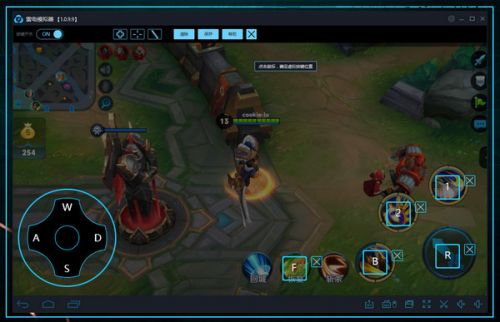
雷电模拟器官网提供最新版和多个历史版本下载,并继续维护14.0、9.0等版本系列。
雷电模拟器软件介绍
雷电模拟器将安卓手游运行环境移到PC上,能够减少手机长时间游戏时的续航和屏幕尺寸限制。
雷电模拟器软件特色
支持键鼠、游戏多开以及多种模拟器参数调节,玩家可以根据电脑硬件和游戏类型设置不同方案。
雷电模拟器安装攻略
优先从雷电模拟器官网下载安装。
首次运行游戏前,可以检查VT是否开启,并升级显卡驱动。大型手游建议分配更多内存,但不要把电脑全部内存都分给模拟器。
多开时可以降低每个实例分辨率和帧率,以减少CPU和内存压力。
雷电模拟器常见问题
雷电模拟器怎么删除应用
桌面卸载:长按模拟器桌面的应用图标,点击弹出的「卸载」或拖到垃圾桶图标确认删除。
应用管理卸载:打开模拟器「设置」→「应用管理」,找到目标应用,点击「卸载」并确认。
雷电模拟器怎么导入游戏
APK 文件导入:将电脑上的游戏 APK 文件直接拖入模拟器窗口,自动安装;或点击模拟器右侧「文件传输」,选择 APK 文件导入。
应用商店下载:打开模拟器内的「雷电应用中心」,搜索游戏名称,点击「安装」直接导入。
雷电模拟器怎么隐藏屏幕上的按键
虚拟按键隐藏:点击模拟器右侧工具栏「按键设置」,取消勾选「显示按键」,屏幕上的自定义按键会隐藏。
系统按键隐藏:部分版本可在「设置」→「显示」中,关闭「虚拟导航栏」(视模拟器安卓版本而定)。
雷电模拟器怎么多开
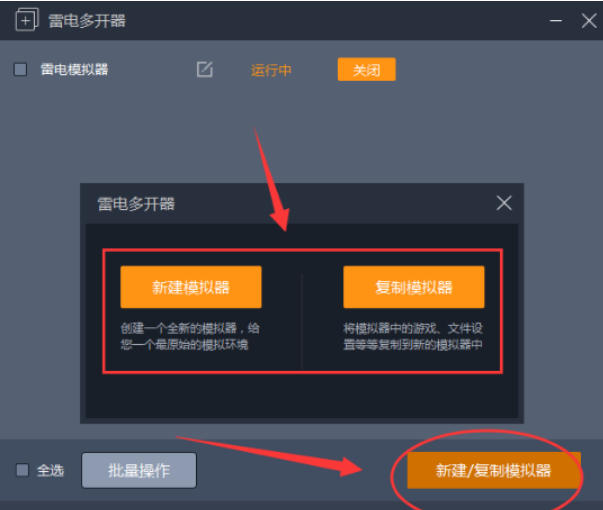
打开多开器:点击电脑桌面「雷电多开器」快捷方式,或在模拟器内点击右上角「多开」图标。
新建实例:在多开器中点击「新建 / 复制模拟器」,设置名称和性能参数(如 CPU、内存),点击「启动」即可多开。
同步操作:勾选多个模拟器实例,点击「同步器」可实现多窗口操作同步。
雷电模拟器怎么 root
开启 root 权限:打开模拟器「设置」→「其他设置」,找到「Root 权限」选项,勾选「开启 Root 权限」。
重启生效:点击「保存设置」,模拟器会自动重启,重启后 root 权限生效(部分游戏可能检测 root 导致无法运行)。
雷电模拟器怎么退出全屏
快捷键退出:按下键盘「F11」键,直接退出全屏模式。
按钮退出:点击模拟器右上角「全屏」按钮(方形带箭头图标),或按下「ESC」键(部分版本支持)。
雷电模拟器怎么设置
基础设置入口:点击模拟器右上角齿轮图标(「设置」按钮),或右侧工具栏「设置」图标。
常用设置:
性能设置:调整 CPU 核心数、内存大小(根据电脑配置选择,建议 2 核 4G 起步)。
显示设置:修改分辨率、dpi、是否全屏、渲染模式(推荐 Vulkan 提升画质)。
网络设置:切换桥接模式或代理,解决网络卡顿问题。
快捷键设置:自定义多开、截图、全屏等操作的快捷键。
雷电模拟器更新日志
v14.0.22.0
主要优化模拟器系统资源占用,修复部分情况下启动速度变慢、模拟器无法启动以及多开器窗口互相覆盖等问题,同时继续修复已知问题