






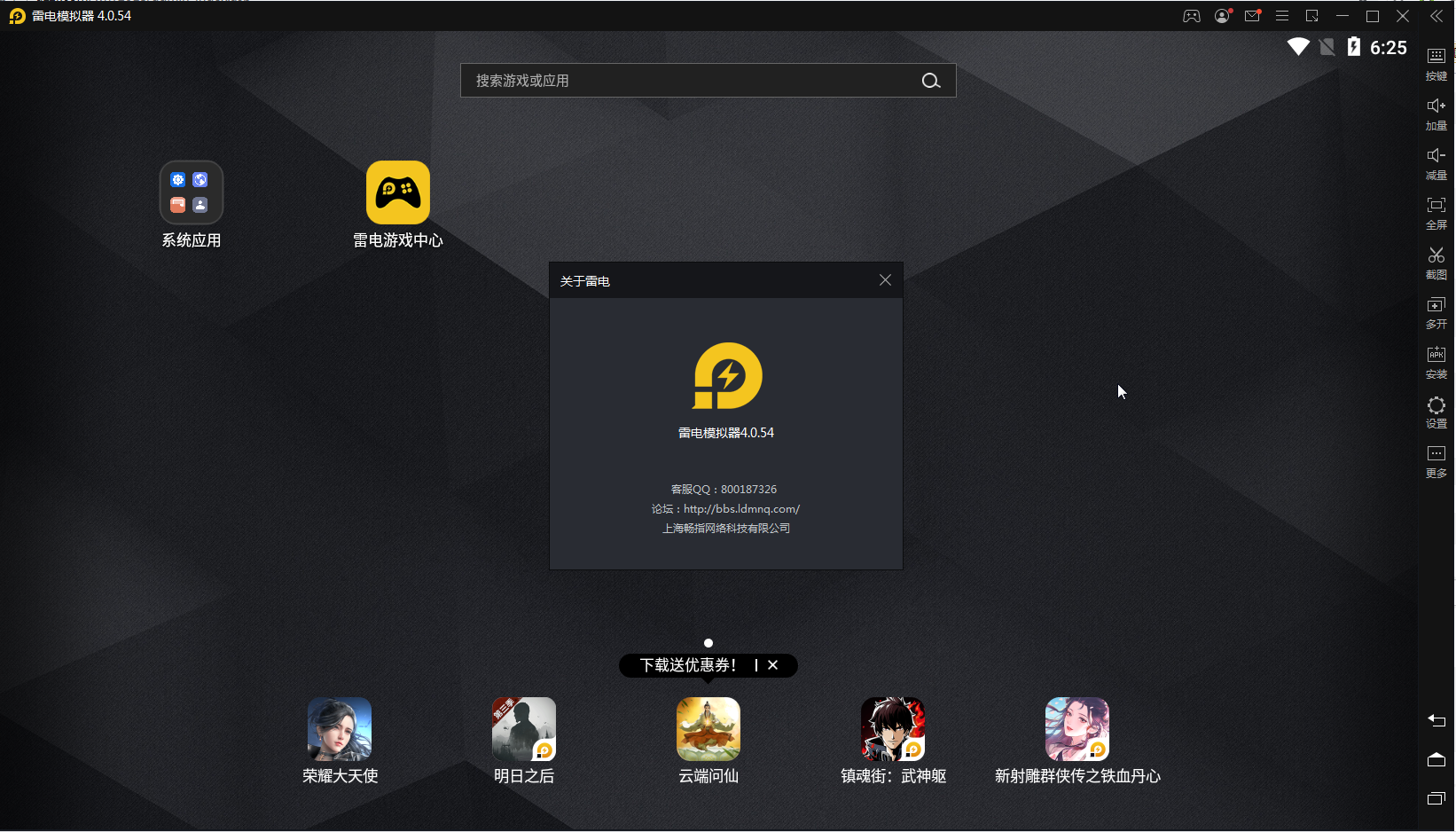
雷电官网目前同时保留多个历史版本,并已经维护14.0版本系列,方便用户根据游戏和系统情况选择。
雷电模拟器PC版软件介绍
对于没有官方PC客户端的安卓手游,可以通过雷电模拟器在电脑运行。相比手机,电脑拥有更大的屏幕,同时可以利用键鼠完成复杂操作。
雷电模拟器PC版软件特色
雷电模拟器适合RPG、策略、MOBA和射击等不同类型手游,也能够通过多开功能同时运行多个安卓实例。
雷电模拟器安装攻略
安装成功后先进入设置,根据电脑配置分配CPU和内存。
如果电脑为8GB内存,不建议一次开启太多模拟器;16GB或更高内存则可以根据具体游戏进一步调整。
游戏画面模糊时可以提高模拟器分辨率;卡顿时则优先降低分辨率和帧率,并关闭其他占用较高的软件。
雷电模拟器常见问题
雷电模拟器怎么设置按键?
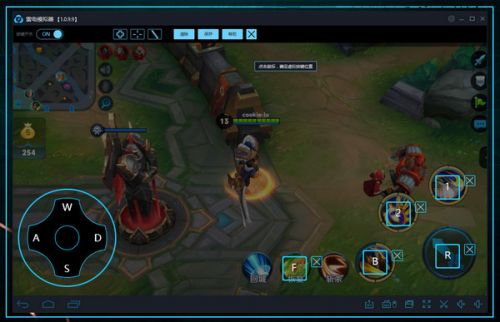
1、打开雷电模拟器,选择右侧工具栏中的【键盘操控】或是【...】打开选择键盘操控
2、单击屏幕设置你需要的按键。不需要或是设置失误可以选择虚拟键的右上角【x】删掉
3、还可以设置方向键、射击键、攻击键等
4、最后,保存设置
雷电模拟器卡顿怎么解决
一.关闭360核晶防护
打开360安全卫士,在左下角找到防护中心点击进入,点击右上角核晶防护,再次点击关闭。
二.把模拟器的CPU和内存调大
打开雷电模拟器,找到右上角的软件设置,或者点击右侧栏的设置按钮并打开,在性能设置面板把CPU和内存两个项目调到CPU4核,内存4096M,点击保存即可。
如果电脑配置较差(一般推荐E5系列或以上),设置成4CPU和4096M内存后,电脑总体的cpu和内存占用超过85%,就需要适当调低模拟器的cpu和内存。
三.开启VT
查看模拟器右上角,如果没有提示VT字样,说明VT已经开启。
如果显示VT字样,就要打开VT。
四.查看电脑CPU和内存占用
在电脑桌面底部任务栏点击右键,点击任务管理器,在任务管理器的性能面板中查看CPU和内存使用情况,电脑配置太低,开启模拟器的时候需要把其他的软件都退出,以减少CPU和内存占用。
雷电模拟器怎么开vt
CPU是英特尔的话,虚拟化技术即VT;CPU是AMD的话,虚拟化技术即SVM。
通常在 <高级> (Advanced) -> <处理器>(CPU) 里面,有的是在 Configuration 或 Security 里面。然后将技术选项(即VT)设置为开启(Enabled),然后按保存键(通常是F10) 保存退出 (Save & Exit)
雷电模拟器怎么删除应用
桌面卸载:长按模拟器桌面的应用图标,点击弹出的「卸载」或拖到垃圾桶图标确认删除。
应用管理卸载:打开模拟器「设置」→「应用管理」,找到目标应用,点击「卸载」并确认。
雷电模拟器怎么导入游戏
APK 文件导入:将电脑上的游戏 APK 文件直接拖入模拟器窗口,自动安装;或点击模拟器右侧「文件传输」,选择 APK 文件导入。
应用商店下载:打开模拟器内的「雷电应用中心」,搜索游戏名称,点击「安装」直接导入。
雷电模拟器怎么隐藏屏幕上的按键
虚拟按键隐藏:点击模拟器右侧工具栏「按键设置」,取消勾选「显示按键」,屏幕上的自定义按键会隐藏。
系统按键隐藏:部分版本可在「设置」→「显示」中,关闭「虚拟导航栏」(视模拟器安卓版本而定)。
雷电模拟器怎么多开
打开多开器:点击电脑桌面「雷电多开器」快捷方式,或在模拟器内点击右上角「多开」图标。
新建实例:在多开器中点击「新建 / 复制模拟器」,设置名称和性能参数(如 CPU、内存),点击「启动」即可多开。
同步操作:勾选多个模拟器实例,点击「同步器」可实现多窗口操作同步。
雷电模拟器怎么 root
开启 root 权限:打开模拟器「设置」→「其他设置」,找到「Root 权限」选项,勾选「开启 Root 权限」。
重启生效:点击「保存设置」,模拟器会自动重启,重启后 root 权限生效(部分游戏可能检测 root 导致无法运行)。
雷电模拟器怎么退出全屏
快捷键退出:按下键盘「F11」键,直接退出全屏模式。
按钮退出:点击模拟器右上角「全屏」按钮(方形带箭头图标),或按下「ESC」键(部分版本支持)。
雷电模拟器怎么设置
基础设置入口:点击模拟器右上角齿轮图标(「设置」按钮),或右侧工具栏「设置」图标。
常用设置:
性能设置:调整 CPU 核心数、内存大小(根据电脑配置选择,建议 2 核 4G 起步)。
显示设置:修改分辨率、dpi、是否全屏、渲染模式(推荐 Vulkan 提升画质)。
网络设置:切换桥接模式或代理,解决网络卡顿问题。
快捷键设置:自定义多开、截图、全屏等操作的快捷键。
雷电模拟器更新日志
v14.0.22.0
主要优化模拟器系统资源占用,修复部分情况下启动速度变慢、模拟器无法启动以及多开器窗口互相覆盖等问题,同时继续修复已知问题