








豆包Windows客户端目前可通过官方渠道及Microsoft Store下载安装,桌面版本支持AI对话、语音、文件处理以及多种智能办公场景。
豆包电脑版软件介绍
豆包电脑版并不是简单把网页版搬到电脑,而是在桌面环境中加入更多针对办公操作的功能。用户可以让AI分析当前资料、制作PPT、辅助写作,或者利用工作任务模式执行连续任务。
豆包电脑版软件特色
桌面版最大的优势是和实际工作流程结合更加紧密。尤其是需要频繁复制资料、修改文章、整理文件或者分析大量信息时,无需反复在手机和电脑之间切换。
新版还加强了图片和视频创作、PPT以及办公资料处理能力,适合运营、学生、编辑和普通办公人群。
豆包电脑版常见问题
问:豆包怎么删除聊天记录?
答:在豆包聊天界面,点击右上角设置图标,选择“清空聊天记录”,确认删除即可。
问:豆包怎么创建智能体?
答:1.登录豆包平台。
2.在控制台选择“智能体管理”。
3.点击“创建智能体”按钮。
4.填写智能体名称、描述等相关信息。
5.选择智能体类型和技能。
6.设置智能体的权限和可见范围。
7.点击“创建”按钮完成智能体创建。
问:豆包 App 怎么制作短视频
答:进入豆包「AI 创作」→「视频生成」模块(APP / 电脑端均支持),选择 “文本生视频” 或 “图生视频” 模式。
输入结构化提示词(主体 + 动作 + 场景 + 风格,如 “汉服少女竹林舞剑,水墨风格,1080P”),可上传参考图。
选择分辨率(1080P 优先)、时长,点击「生成」,1-3 分钟即可产出高清视频。
预览后可添加配乐、字幕,支持多镜头剪辑,完成后下载 MP4 格式或直接分享。

问:豆包 App 怎么删除记录
答:聊天记录:进入对话界面,点击右上角「...」→「删除聊天记录」,可选择清空单条或全部对话,删除后无法恢复。
问答历史:在「问答」页面点击右上角「...」→「清空全部历史」,清除所有问答记录。
应用痕迹:进入「设置」→「账号与安全」→「删除当前应用使用痕迹」,清理缓存和浏览记录。
问:豆包 App 怎么读英文
答:语音朗读:在对话界面输入英文内容后,点击回复消息右侧的「播放」按钮,即可听取 AI 朗读的标准发音,支持美式 / 英式口音切换。
语音对话:选择「英语口语聊天搭子」等智能体,点击语音图标进行实时对话,支持语音转文字和字幕显示(点击「字幕」按钮开启)。
自定义声音:通过「创建我的声音」功能录制 3-5 段语音样本,生成专属声线后,可用于英文内容朗读或对话。

问:豆包 App 怎么关闭震动反馈
答:应用内设置:进入「我的」→右上角「设置」→找到「震动反馈」选项,关闭开关即可禁用操作震动(如点击按钮、切换页面时的震动)。
系统级优化:若需彻底关闭,可进入手机「设置」→「通知」→「豆包」,关闭「震动」权限,同时屏蔽通知提醒。
问:豆包app怎么批改作业?
答:打开豆包 APP,点击首页拍照功能,拍摄已完成的作业(建议保持画面清晰、题目完整),直接上传至对话界面。
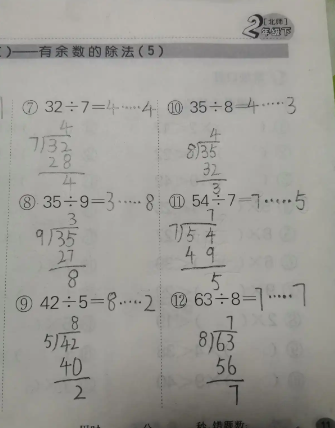
在聊天框输入批改指令,例如 “帮忙批改这份口算作业”,或上传图片后补充需求即可触发批改功能。
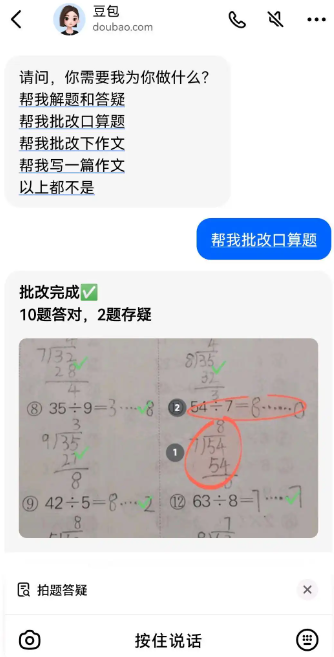
系统将自动识别作业内容,快速完成批改,精准标注错误题目及错误点,一目了然。
若需深入理解,可继续追问 “请给出错题的解题思路和详细步骤”,豆包会针对性提供易懂的讲解。
问:豆包怎么生成PPT?
答:打开豆包 APP / 电脑端,进入「帮我写作」模块,输入精准指令(如 “生成 2024Q3 销售汇报 PPT,含数据图表 + 蓝白商务风”)。
系统 10 秒内生成结构化大纲,可拖拽调整章节顺序、增删要点,补充 “用折线图展示业绩” 等细节要求。
从 300 + 行业模板中筛选适配风格(商务 / 教育 / 科技),一键应用配色与布局,AI 自动匹配主题配图。
编辑优化后,选择导出为 PPTX、PDF 或图片集,兼容 Office/WPS 二次修改。
豆包电脑版安装攻略
下载完成后运行官方安装程序,根据提示完成安装。如果电脑中已经安装旧版本,可以优先通过新版安装程序升级。
第一次登录之后,建议先尝试三个典型场景:上传一篇文档要求提炼重点、输入主题生成一份PPT提纲、提供几段文字要求重新整理成完整报告。这样可以快速了解桌面版和普通聊天模式之间的区别。
使用涉及本地文件或自动化操作的功能时,建议提前整理好文件夹并确认资料备份,避免AI任务执行过程中误操作重要文件。
豆包电脑版更新日志
2.21.10正式版于2026年8月5日更新;当前官方桌面版重点上线工作任务模式,并接入豆包2.1系列模型,可使用浏览器、操作本地电脑、调用Skills和定时任务,同时进一步强化Office办公与AI内容创作能力。