
嗨格式录屏大师好用吗 嗨格式录屏大师的使用方法
多人在挑选录屏软件时,最关心的无非是两点:一是好不好用,二是上手难不难。从目前公开资料来看,嗨格式录屏大师属于偏“入门友好型”的录屏工具,官网和微软应用商店都把它定位为支持全屏录制、区域录制、应用窗口录制、游戏录制、摄像头录制、只录声音等多模式录制的软件,同时还带有计划录制、画笔批注、画中画录制、视频剪辑等功能。整体来看,它的优势在于模式比较全、界面偏直观、常见录屏场景覆盖面比较广。

嗨格式录屏大师好用吗
如果从日常使用角度来看,嗨格式录屏大师算是比较好上手的一类录屏软件。官网介绍提到,它主打“三步快速录制电脑桌面操作、在线课程视频、游戏娱乐电竞等所有屏幕内容”,这说明它本身就是面向普通用户设计的,不是那种必须研究很久才能开始录制的工具。
它比较适合下面几类用户:
1.需要录网课、录教程的人。
2.需要录会议过程、软件操作演示的人。
3.需要录游戏画面的人。
4.想录摄像头讲解视频的人。
5.需要单独录系统声音或麦克风声音的人。
从功能覆盖来看,它不只是基础录屏,还支持计划录制、画笔批注、画中画录制、视频剪辑等扩展能力,所以对于“偶尔录一下”和“长期做内容输出”这两类人来说,都有一定实用性。
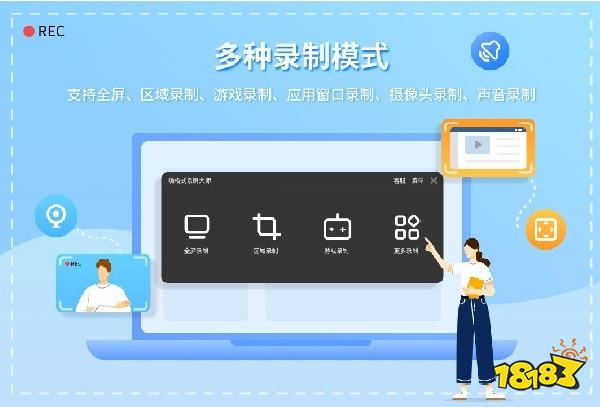
嗨格式录屏大师的优点是什么
结合官网、帮助中心和应用商店页面,嗨格式录屏大师的主要优点可以总结为下面几点:
录制模式多,支持全屏、区域、窗口、游戏、摄像头和声音录制。
上手流程相对简单,官方直接给出“下载安装—选择模式—开始录制”的思路。
支持参数设置,可以调整视频格式、清晰度、帧率、声音来源和保存路径。
有一些偏实用的辅助功能,比如计划录制、画笔工具、分段录制和快速剪辑。
对录网课、录会议、录游戏这些高频场景支持比较完整。

嗨格式录屏大师怎么用
嗨格式录屏大师的使用流程并不复杂,按照官方公开教程,大致可以这样操作:
1. 下载安装软件
先从官网下载安装嗨格式录屏大师。帮助页也给出了标准流程:先下载并完成安装,再打开软件进入主界面。
2. 登录账号
打开软件后,可以点击右上角“登录”。帮助中心显示,它支持微信登录,也支持手机号或邮箱注册后再登录。这个步骤通常用于同步账号权益或会员信息。
3. 选择录屏模式
进入软件后,先根据你要录制的内容选择对应模式。官方教程给出的说明比较明确:
录整个电脑画面,选全屏模式。
只录部分画面,选区域模式。
录游戏过程,选游戏模式。
只录声音,选录音模式。
录摄像头画面,选摄像头模式。
如果你是录课程、录会议,通常直接选全屏模式更省事;如果只想录某个窗口或某块区域,就更适合区域录制或窗口录制。
4. 设置录制参数
模式选好后,再根据需求设置录制参数。官方教程提到,可设置的内容一般包括:
视频格式。
视频清晰度。
视频帧率。
声音来源。
保存路径。
如果你录的是游戏或动作较多的内容,可以优先关注帧率;如果是录网课和办公演示,清晰度和声音来源更值得先调好。微软应用商店页面还提到会员支持 120fps,这对高帧率录制场景会更友好。
5. 开始录制
参数设置完成后,打开要录制的内容,点击“开始录制”按钮即可。官方会议录制教程也是这个流程:确认模式和参数后,点击开始录制,结束时点击停止录制。
6. 停止录制并保存文件
录制完成后,点击停止录制,视频就会保存到你预设的位置。之后可以根据需要继续剪辑、导出或分享。应用商店页面提到它带有视频剪辑能力,这对录制后简单处理内容会更方便。
免责声明:本软件来自网络,若涉嫌侵权请 联系告知

144帧的游戏画质修改软件有什么 受欢迎的游戏画质修改软件推荐
2026-04-16 游闻速报

和平精英在哪个app修改144帧 哪个app可以修改pubg画质
2026-04-16 游闻速报

受欢迎的游戏画质修改app合集 下载量高的画质修改app盘点
2026-04-16 游闻速报

什么画质修改软件效率极高 准确的画质修改软件盘点
2026-04-16 游闻速报

易上手的游戏画质修改软件有哪些 逼真的2d游戏画质修改app合集
2026-04-16 游闻速报

苹果平板如何免费下载连点器手机版 手机免费连点器苹果版下载大全
2026-04-16 游闻速报

吃鸡连点器手机版下载免费有哪些 自动连点器手机版下载大全
2026-04-16 游闻速报

免费连点器在哪下载手机版 手机连点器免费下载合集
2026-04-16 游闻速报