
旋风dll修复工具怎么用 旋风dll修复工具使用教程
电脑弹出“缺少xx.dll”“无法找到动态链接库”“程序启动失败”这类报错时,很多人都会先想到找一个DLL修复工具来处理。旋风DLL修复工具目前公开介绍的定位,就是针对DLL缺失、文件损坏、软件无法启动、游戏黑屏崩溃、DirectX异常、.NET/C++运行库缺失等问题,提供一键扫描和修复功能。腾讯软件中心和360软件管家页面都将它描述为专业的DLL修复工具,适用于常见Windows环境。
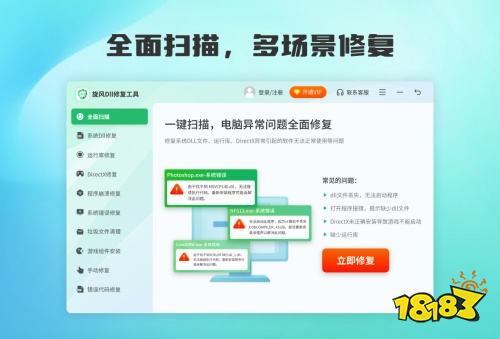
旋风DLL修复工具是干什么的
简单来说,旋风DLL修复工具主要解决的是以下几类问题:
软件打开时报错,提示某个DLL文件丢失。
游戏启动失败、闪退、黑屏或报动态链接库错误。
系统运行库不完整,导致程序无法正常加载。
DirectX、.NET、Visual C++相关组件异常。
因系统文件损坏或误删导致的程序运行问题。
从公开介绍看,这款工具不只是单独补一个DLL文件,还覆盖系统DLL修复、运行库修复、DirectX修复和程序崩溃修复等场景。
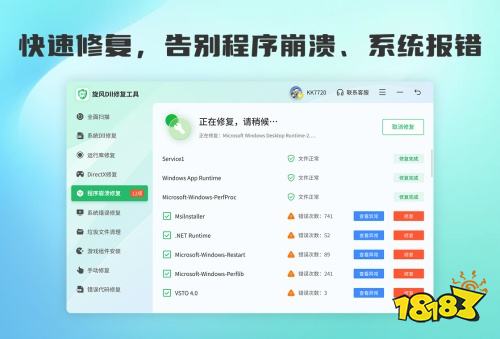
旋风DLL修复工具怎么用
1. 先下载安装工具
先从正规软件下载入口下载安装旋风DLL修复工具。腾讯软件中心页面显示它支持直接下载,360软件管家也收录了该工具。尽量不要在来路不明的网站单独下载某个DLL文件,以免文件版本不匹配,甚至带来安全风险。
2. 启动软件,进入主界面
安装完成后,打开旋风DLL修复工具。已有使用教程提到,首次启动时可能会出现用户协议、更新检查等提示,按界面提示完成即可进入主页面。
3. 选择扫描方式
进入主界面后,一般会看到“一键扫描”或类似的扫描入口。第三方教程提到,它还可能提供“自定义扫描”这类选项:
新手建议先用一键扫描。
如果你只怀疑某个软件或某个分区有问题,可以再考虑自定义扫描。
扫描时工具会检查系统关键目录以及相关程序依赖文件。
4. 等待扫描结果
扫描完成后,软件会列出当前系统中存在的DLL缺失、损坏或运行环境异常问题。公开资料显示,这类工具不只检查单个DLL文件,也会检查DirectX、.NET、C++运行库等常见依赖项,所以结果页里可能会同时显示多类异常。
5. 点击修复或一键修复
确认问题后,直接点击“一键修复”或对应修复按钮。工具会自动补全缺失文件、修复相关运行库或安装必要组件。第三方教程给出的标准流程也是“扫描完成后执行一键修复”,更适合不熟悉系统目录的新手用户。
6. 修复完成后重启电脑
修复完成后,建议重启电脑,再重新打开之前报错的软件或游戏测试。因为部分DLL、运行库和系统组件需要在重启后才能完全加载并生效。
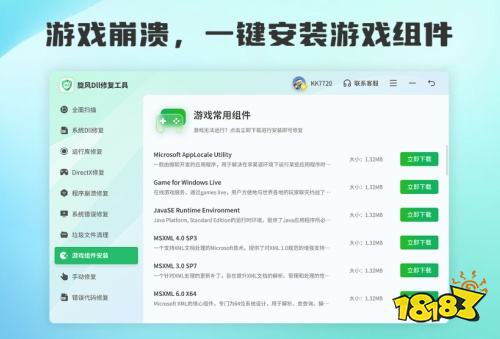
旋风DLL修复工具的常见使用场景
你可以在这些情况下尝试使用旋风DLL修复工具:
安装完软件后打不开,提示缺少dll。
游戏运行时报错,出现黑屏、闪退、崩溃。
电脑误删系统文件后,程序无法正常启动。
DirectX或运行库组件异常。
重装系统后,部分老软件运行环境不完整。
从收录页面给出的说明来看,它对软件启动报错、游戏运行异常、DirectX无法启动和运行库缺失等问题都有针对性。
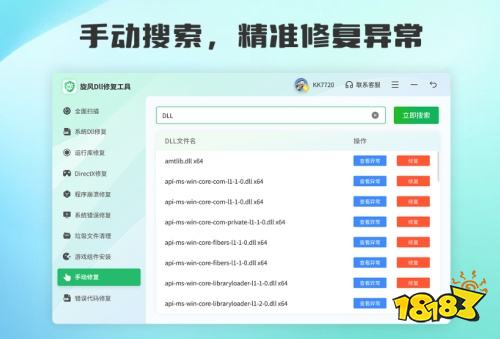
使用旋风DLL修复工具时要注意什么
优先从正规软件下载平台安装,不要随意下载网上散落的单个DLL文件。
修复前最好关闭正在运行的报错软件,避免文件占用。这个做法也符合常见DLL修复流程。
如果修复后仍报错,可以尝试重新安装对应软件,因为有些问题并不只是单个DLL缺失,也可能是程序本体损坏。
若是系统级文件损坏严重,还可以配合Windows自带的 sfc /scannow 进行系统文件修复。
旋风DLL修复工具适不适合新手
适合。因为它的核心思路就是把原本复杂的DLL、运行库、DirectX修复步骤做成可视化的一键操作。腾讯软件中心和360软件管家对它的描述也都偏向“扫描+修复”的简化模式,而第三方教程则明确把它归为新手也能快速上手的工具。
免责声明:本软件来自网络,若涉嫌侵权请 联系告知

144帧的游戏画质修改软件有什么 受欢迎的游戏画质修改软件推荐
2026-04-16 游闻速报

和平精英在哪个app修改144帧 哪个app可以修改pubg画质
2026-04-16 游闻速报

受欢迎的游戏画质修改app合集 下载量高的画质修改app盘点
2026-04-16 游闻速报

什么画质修改软件效率极高 准确的画质修改软件盘点
2026-04-16 游闻速报

易上手的游戏画质修改软件有哪些 逼真的2d游戏画质修改app合集
2026-04-16 游闻速报

苹果平板如何免费下载连点器手机版 手机免费连点器苹果版下载大全
2026-04-16 游闻速报

吃鸡连点器手机版下载免费有哪些 自动连点器手机版下载大全
2026-04-16 游闻速报

免费连点器在哪下载手机版 手机连点器免费下载合集
2026-04-16 游闻速报