
openclaw安装教程 openclaw本地部署windows
很多人在搜索“OpenClaw安装教程”“OpenClaw本地部署Windows”时,最关心的其实就两个问题:一是 Windows 能不能装,二是到底该用原生 Windows 还是 WSL2。按照 OpenClaw 官方当前文档,Windows 原生和 WSL2 都支持,但官方更明确推荐 WSL2,因为完整体验、CLI、Gateway 和工具链兼容性更稳定。官方仓库 README 也把 Windows via WSL2 标成“strongly recommended”,并建议新用户优先走 openclaw onboard 这条引导式安装路径。
一、OpenClaw是什么
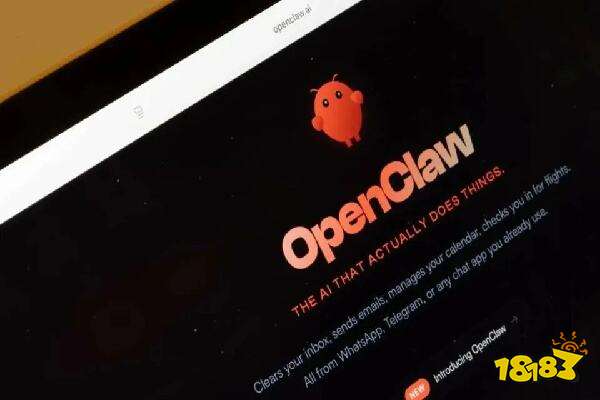
OpenClaw 本质上是一个运行在自己设备上的个人 AI 助手。它不是单纯聊天工具,而是可以接入 WhatsApp、Telegram、Slack、Discord、微信、QQ 等多个消息渠道,并通过 Gateway、Skills、Workspace 这些组件来实现“接收消息—调用模型—执行任务—返回结果”的完整链路。官方站点把它描述为“能真正替你做事的 AI”,而官方 GitHub 则进一步说明它是运行在本地设备上的 personal AI assistant。
二、Windows本地部署OpenClaw,推荐哪种方式
如果你只是想测试一下命令行是否能跑,原生 Windows 其实已经可以完成一部分基础 CLI 操作,比如 openclaw --version、openclaw doctor,以及部分本地 agent 的 smoke test。可如果你是准备长期使用,尤其要跑 Gateway、做渠道接入、控制浏览器、跑更完整的工具流,官方文档明确建议使用 WSL2,原因就是兼容性更完整、稳定性更高。换句话说,Windows 本地部署最稳的方案,不是“纯 Windows 裸跑”,而是“Windows 11 + WSL2 + Ubuntu + OpenClaw”。
三、安装前需要准备什么
开始之前,至少要准备四样东西。第一是 Windows 11 或较新的 Windows 环境,因为 WSL2 在 Windows 11 上的安装和网络支持更顺手;第二是 WSL2 和 Ubuntu;第三是 Node.js,官方当前要求 Node 24 为推荐版本,最低支持 Node 22.14+ 到 22.16+ 这一档,README 里也写了 Runtime: Node 24 recommended;第四是一个可用的大模型提供商 API Key,比如 OpenAI、Anthropic、Google 等,因为 onboarding 过程中会提示你配置模型。
四、第一步:在Windows里安装WSL2
如果你还没装 WSL2,最直接的办法是在管理员权限的 PowerShell 或 Windows Terminal 里执行 wsl --install。官方社区教程对这一步拆得很细:这条命令会启用虚拟机平台、启用适用于 Linux 的 Windows 子系统、下载 Linux 内核,并默认安装 Ubuntu。安装完成后通常需要重启电脑,然后再用 wsl --status 和 wsl --version 检查当前是否已经是 WSL2。虽然这是社区教程,不是 OpenClaw 官方文档,但它和官方“Windows 推荐走 WSL2”这一方向是一致的。
五、第二步:初始化Ubuntu环境
Ubuntu 第一次打开时,系统会让你创建 Linux 用户名和密码。完成后,建议先执行系统更新,再安装几个基础工具,比如 curl、wget、git。社区 WSL 指南给出的典型流程就是先 sudo apt update,再 sudo apt upgrade -y,然后补齐常用工具。这样做的目的很简单:后面安装 Node、执行 OpenClaw 安装脚本、拉取仓库或排查问题时,这些工具都会用到。
六、第三步:安装Node.js运行环境
OpenClaw 的核心运行时是 Node。官方安装文档明确写了系统要求是 Node 24 推荐,Node 22.14+ 也支持;GitHub README 则给出 Node 24 推荐、Node 22.16+ 可用的表述。你可以在 WSL2 的 Ubuntu 里先运行 node --version 看是否已经安装;如果没有,再按 Node 官方方式补装。这里有一个实操建议:既然 OpenClaw 官方推荐把完整流程跑在 WSL2 里,那 Node 最好也装在 Ubuntu 里,而不是只装在 Windows 主机里,不然路径和环境变量很容易混乱。
七、第四步:安装OpenClaw主程序
OpenClaw 官方推荐安装方式很直接,README 里给出的主命令是先全局安装,再执行 onboarding。最常见的就是:
npm install -g openclaw@latest
安装完成后再执行:
openclaw onboard --install-daemon
官方说明里提到,Onboard 会一步步引导你设置 gateway、workspace、channels 和 skills,并且这是推荐的新手安装路径。也就是说,很多人以为要先手动配置一堆文件,其实现在官方更倾向于“先装 CLI,再让 onboard 带着你走”。
八、第五步:用onboard完成首次初始化
openclaw onboard 是 OpenClaw 当前最关键的一步。官方文档把它称为 CLI onboarding,并强调这是在 macOS、Linux、Windows(经 WSL2,强烈推荐)下的推荐配置方式。它会帮你串起本地 Gateway 或远程 Gateway、模型配置、workspace 默认值、channels、skills 等核心内容。对普通用户来说,这比自己逐个配文件快得多,也更不容易漏项。配置完以后,官方建议可以直接通过 Control UI 或 dashboard 开始聊天。
九、第六步:启动Gateway并检查是否跑通
如果你想手动确认服务已经正常起来,可以按 README 的 Quick Start 方式启动 Gateway,例如运行:
openclaw gateway --port 18789 --verbose
启动后,通常可以继续用 openclaw agent --message "Ship checklist" --thinking high 这种方式做一次基本测试。官方文档里也提到,最快开始第一轮对话的方法之一是打开 dashboard,在浏览器里直接和助手交互。对于 Windows + WSL2 结构来说,常见用法是 Gateway 跑在 WSL2 里,而浏览器界面从 Windows 端打开。
十、第七步:Windows和WSL2混合使用时要注意什么
很多人装好以后,以为打不开浏览器控制、连不上 Chrome,就是 OpenClaw 本身有问题。其实官方专门写了 WSL2 + Windows + remote Chrome CDP troubleshooting,说明这类场景里常见架构是:Gateway 在 WSL2 里运行,Chrome 在 Windows 里运行,然后由 WSL2 跨边界去访问 Windows 上暴露的 CDP 端口。官方给出的排查思路很明确,先确认浏览器模式,再测试 WSL2 是否能访问 http://WINDOWS_HOST_OR_IP:9222/json/version 这类端点。也就是说,Windows 本地部署不是简单“都装完就行”,浏览器控制跨系统这一层往往才是最容易卡住的地方。
十一、第八步:安装完成后先跑doctor
OpenClaw 官方提供了 openclaw doctor,而且文档把它定义成修复和迁移工具。它可以检查配置、修复旧状态、给出可执行的修复建议。对于 Windows 本地部署用户来说,这个命令尤其重要,因为路径、服务、旧配置、WSL2 网络、插件状态都可能影响结果。最基础的就是先跑一次 openclaw doctor;如果已经知道环境有问题,可以再根据文档使用 --repair、--yes 这类参数自动修复一部分问题。
十二、原生Windows能不能直接装
可以,但更适合轻量尝试,不适合一上来就当主力环境。官方 Windows 页面已经讲得很清楚:native Windows CLI flows 正在持续改进,目前适合网站安装器、版本检查、doctor、插件列表以及一些本地 smoke test;但完整使用路径仍然推荐 WSL2。这个结论对写“OpenClaw本地部署Windows”教程尤其重要,因为很多人会把“支持 Windows”误解成“Windows 原生就是最佳路径”,实际并不是这样。

十三、常见报错和处理思路
如果安装时报 Node 版本不对,先检查 node --version,确认是否达到官方要求。若 onboard 过程中模型调用失败,优先检查 API Key 是否填写正确,以及所选模型提供商是否可用。如果命令可运行但控制界面或浏览器工具异常,优先考虑是不是 WSL2 与 Windows 之间的浏览器连接问题。如果升级之后出现旧配置冲突,先跑 openclaw doctor。官方文档本身就把 doctor 定位为 stale config/state 的修复工具,所以很多“装上了但不正常”的问题,第一反应不该是重装,而该是先做健康检查。
免责声明:本软件来自网络,若涉嫌侵权请 联系告知
144帧的游戏画质修改软件有什么 受欢迎的游戏画质修改软件推荐
2026-04-15 游闻速报
和平精英在哪个app修改144帧 哪个app可以修改pubg画质
2026-04-15 游闻速报
受欢迎的游戏画质修改app合集 下载量高的画质修改app盘点
2026-04-15 游闻速报

什么画质修改软件效率极高 准确的画质修改软件盘点
2026-04-15 游闻速报
易上手的游戏画质修改软件有哪些 逼真的2d游戏画质修改app合集
2026-04-15 游闻速报

苹果平板如何免费下载连点器手机版 手机免费连点器苹果版下载大全
2026-04-15 游闻速报

吃鸡连点器手机版下载免费有哪些 自动连点器手机版下载大全
2026-04-15 游闻速报
免费连点器在哪下载手机版 手机连点器免费下载合集
2026-04-15 游闻速报