
腾讯qclaw使用教程 qclaw怎么使用
QClaw 是腾讯推出的本地化 AI 助手,主打“微信远程操控电脑”。它和普通聊天型 AI 不一样,重点不只是回答问题,而是帮你执行任务,比如整理文件、读取文档、润色内容、发送邮件、做提醒等。官方资料显示,QClaw 支持 Windows 和 macOS,整体上手流程比较简单,核心就是 下载安装、绑定微信、发送指令三步。
《QClaw》官方入口:》》》点击下载《《《
1、QClaw是什么
QClaw 是腾讯电脑管家基于 OpenClaw 开源生态打造的本地化 AI Agent 助手。官方强调它具备本地部署、微信直连、持续记忆和技能扩展等特点,适合办公、创作、开发等场景使用。相比需要复杂环境配置的开源方案,QClaw 更偏向开箱即用,小白用户也能较快上手。
2、QClaw怎么绑定微信
安装完成后,下一步就是绑定微信。这也是 QClaw 最常用的使用入口。
官方给出的流程是:打开 QClaw 客户端后,用微信扫描屏幕上的二维码完成登录;登录后,再次扫码完成微信绑定。绑定成功后,你的微信里会新增一个“QClaw客服”或对应会话入口,后面就可以直接在微信里给它发指令。
如果你想单独配置微信远控,官方还有一份专门的微信接入指南。文档提到,用户可以通过客户端左下角的“手机”图标,或进入设置里的“远控通道”来完成微信远程控制授权。iOS 需要微信 8.0.70 及以上版本,安卓需要 8.0.68 及以上版本。
3、QClaw怎么使用
绑定微信之后,QClaw 的使用方式其实很简单,就是直接发送自然语言指令。
也就是说,你不需要专门记命令格式,可以像聊天一样告诉它要做什么。例如让它整理桌面文件、读取某个文档并总结重点、润色一段文字、发送邮件,或者做定时提醒。官方 FAQ 里明确给出了这类示例指令,说明它的交互方式本身就是偏自然语言的。
对于新手来说,建议先从简单任务开始,比如:
“帮我整理桌面图片到文件夹”
“读取桌面文档并总结重点”
“帮我润色这段邮件内容”
这类任务路径清晰,也更容易快速感受到 QClaw 的实际价值。相关官方资料显示,它可覆盖报表处理、文件传输、文档编辑、邮件处理、提醒等多种办公场景。
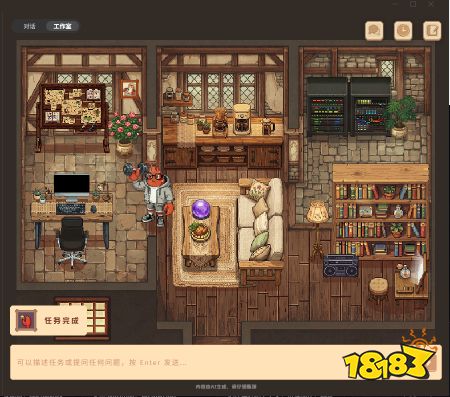
4、QClaw有哪些常见功能
从官方文档来看,QClaw 的常见能力主要集中在几个方面。
第一是文件处理,比如整理文件、归类素材、读取本地文档。
第二是内容处理,比如摘要提炼、润色文案、辅助写邮件。
第三是远程办公,比如人不在电脑前,也能通过微信让电脑执行任务。
第四是技能扩展,QClaw 提供 Skills 能力,支持在客户端的“灵感广场”或“技能市场”添加使用。官方资料提到它拥有 5000+ 技能库,并兼容 ClawHub 和 GitHub 开源技能。
免责声明:本软件来自网络,若涉嫌侵权请 联系告知
144帧的游戏画质修改软件有什么 受欢迎的游戏画质修改软件推荐
2026-04-14 游闻速报

和平精英在哪个app修改144帧 哪个app可以修改pubg画质
2026-04-14 游闻速报

受欢迎的游戏画质修改app合集 下载量高的画质修改app盘点
2026-04-14 游闻速报

什么画质修改软件效率极高 准确的画质修改软件盘点
2026-04-14 游闻速报

易上手的游戏画质修改软件有哪些 逼真的2d游戏画质修改app合集
2026-04-14 游闻速报

苹果平板如何免费下载连点器手机版 手机免费连点器苹果版下载大全
2026-04-14 游闻速报

吃鸡连点器手机版下载免费有哪些 自动连点器手机版下载大全
2026-04-14 游闻速报
免费连点器在哪下载手机版 手机连点器免费下载合集
2026-04-14 游闻速报