premiere如何给视频添加转场特效?pr怎么添加转场?
众所周知Premiere是一款专业性很强的视频剪辑软件,在制作视频时,为了让不同的镜头之间过渡得更自然,所以需要在不同镜头之间添加转场。premiere软件自带很多转场特效,你知道如何给视频添加转场特效吗?下面内容就来演示一下转场特效的添加方法。更多premiere的使用教程就在 18183软件哦,这个有从基础到进阶的各种课程视频,非常适合想自学 premiere剪辑的小伙伴。
,
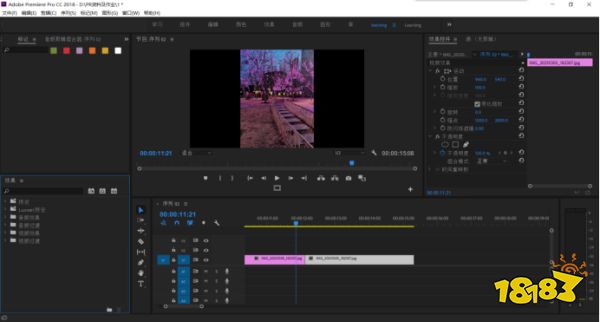
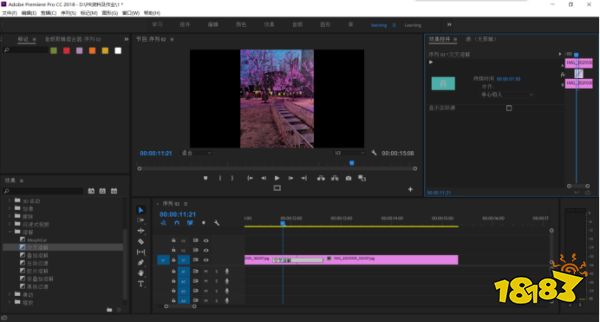
premiere给视频添加转场特效的教程:1、首先,先打开软件,导入需要添加转场特效的软件。素材导入以后,需要新建一个序列,然后将的素材拖动到时间轴上,确定好需要添加转场特效的位置。确定好位置以后,找到效果面板。如下图所示:
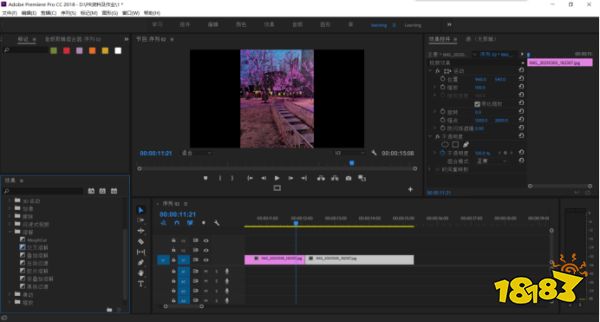
2、可以直接点击【视频过渡】选项,或者在搜索框里搜索,就可以看到有很多的效果模式可供选择,根据需求进行选择,以便达到想要的效果。这里以【交叉溶解】效果为例,如下图所示:
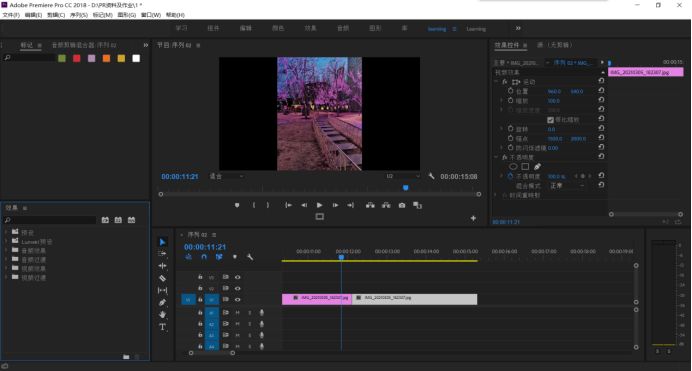
3、选择好转场特效以后,就用鼠标点击选择的效果并且进行拖动,拖动到需要添加转场特效的位置,然后松开鼠标,效果就添加完成了。如下图所示:
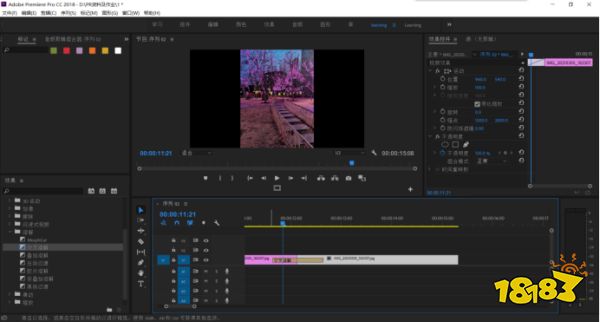
4、如果转场效果不是需要的,可以点击视频交接处的转场特效,然后可以在控制面板里进行参数的修改,比如持续时间的修改以及对齐方式等。如下图所示:
以上就是premiere软件给视频添加转场特效的操作演示过程了,这个一个小技能哦,想学剪辑的小伙伴一定要会哦。
免责声明:本软件来自网络,若涉嫌侵权请 联系告知
免费的连点器软件有哪些 免费连点器app推荐
2023-01-04 游闻速报
抢红包连点器免费软件有哪些 人气高的的连点器软件精选
2023-01-04 游闻速报
手机游戏连点器哪个app好 资源全的手机游戏连点器有什么
2023-01-04 游闻速报
便捷的手机游戏连点器app下载 人气高的手机游戏连点器app精选
2023-01-04 游闻速报
便利的手机连点器app下载 准确的手机连点器app汇总
2023-01-04 游闻速报
值得收藏的连点器软件推荐 提升效率与生活便利的连点器工具合集
2023-01-04 游闻速报

哪些手机连点器App实用可靠 手机连点器软件推荐
2023-01-04 游闻速报

免费手机连点器软件推荐 高效的连点器工具清单
2023-01-04 游闻速报