Indesign常用工具及基础操作介绍
InDesign的许多操作与Photoshop相似,因为其同样是Adobe家庭桶的成员.
1、新文件(Ctrl+N)
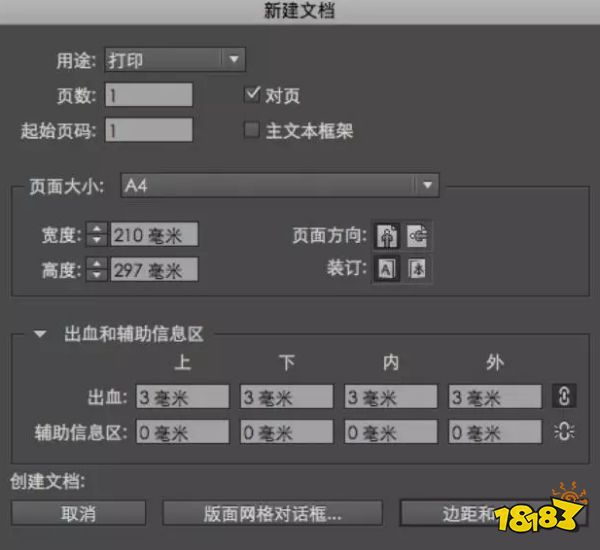
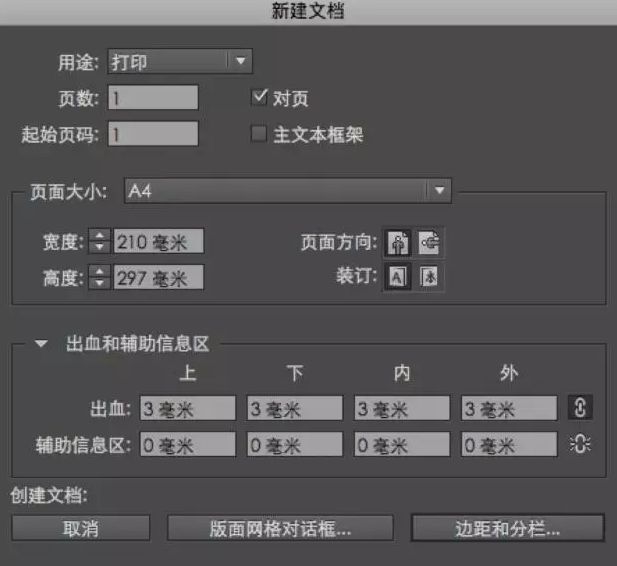
提示:“出血”是印刷中的常用功能,设计中常加上“出血线”来预留裁切位.在设置中,如无特殊要求,使用默认值.
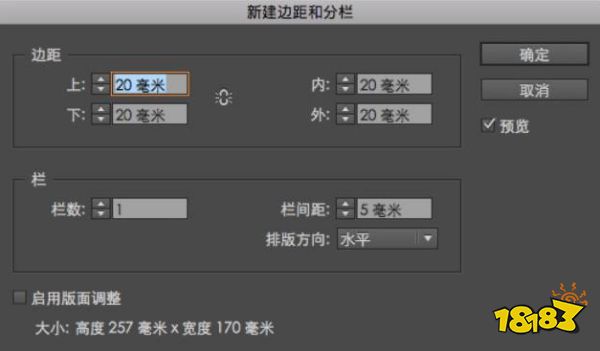
确定后点击“页边距和分栏”.如无特殊要求,边距和栏无需修改.边缘部分在最外边,增加的边栏将显示竖线.
如有错误,请通过“文件”-“文档设置”二次修改.
2、选择和直接选择工具
选择工具,这一点很重要,无论你编辑图表或文本都需要使用它,选择你需要的对象;而直接选择工具,则可以编辑各个节点.

3、图形工具
有三大类ID图形工具,分别是矩形工具,椭圆工具,多边形工具.
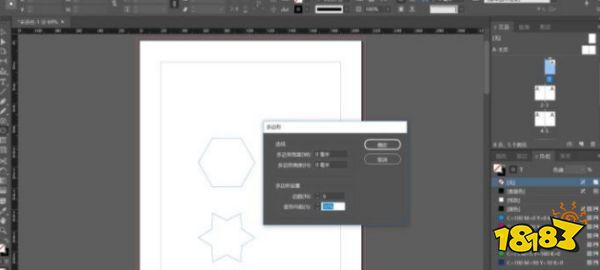
要注意的是多边形工具,用多边形工具点击图形,就会看到下面的详细设置,里面有“星形内陷”,可以通过修改“星形内陷”来绘制星形.
4、吸管工具
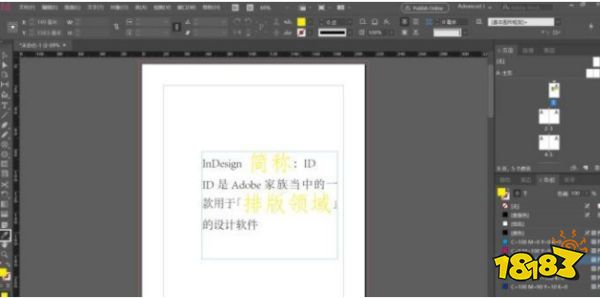
对于ID,吸引工具不仅吸引颜色,还吸引属性(包括:字体、文本大小等).
5、格网工具
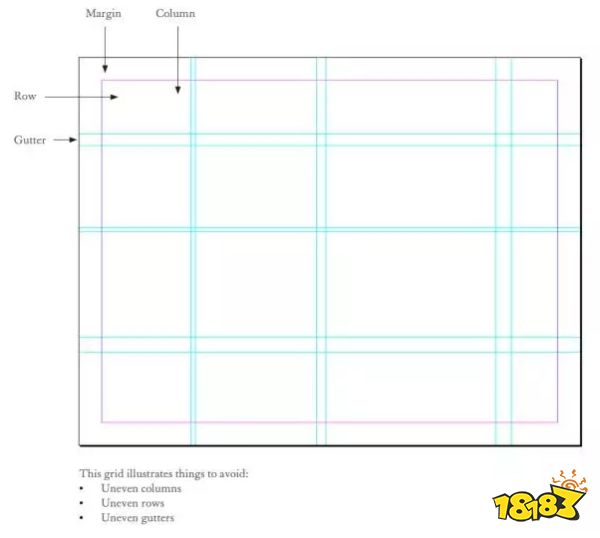
栅格使你的设计工作更有逻辑性,能更好地组织画面中的信息,使重要的元素更加鲜明,使设计稿具有更好的结构,带来更好的体验.
6、框架工具
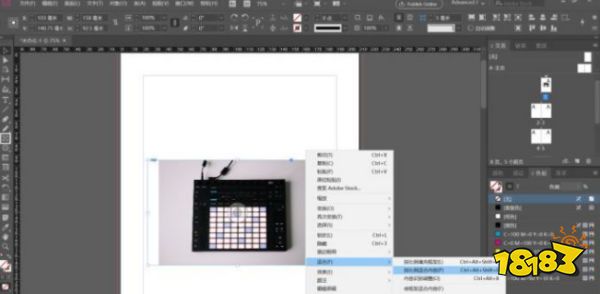
画框工具通过画框工具,可以方便地放置图片.首先使用画框工具拉出想要的范围,然后使用Ctrl+D来设置图片.
7、链接
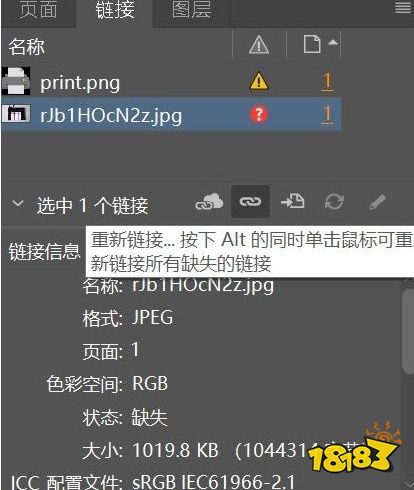
当照片添加ID时,会自动添加链接,但是可能会出现两种链接错误.
丢失:双击/点击“重新链接”修复(一般文件更改名称/文件路径发生更改)
更改:双击自动修改(当普通图片内容被修改时)
8、字符型和段落型
顶栏工具栏-文字-字符/段落样式.
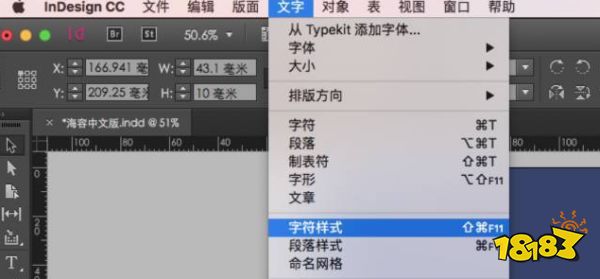
字符样式是对文字的字体,字间距,行间距,颜色等等进行设置.
分段样式以字符样式为基础,对同一时刻段落的属性进行设置,如首字空白、缩进、断前间隔等等.
9、主页
我们设计的书、杂志、画册等等,在大多数情况下,都会在版式上有一些共同点,例如,在杂志的一个栏目里,有一些共同点,比如,在杂志的版面上,有一些共同点,比如,在装饰方面,等等.对于InDesign,我们不需要在每一页都被制作或复制之前,直接在主页上制作版面首页的公共部分.
对于一份文件,我们可以制作多个主页,可以将它们应用到不同的网页.
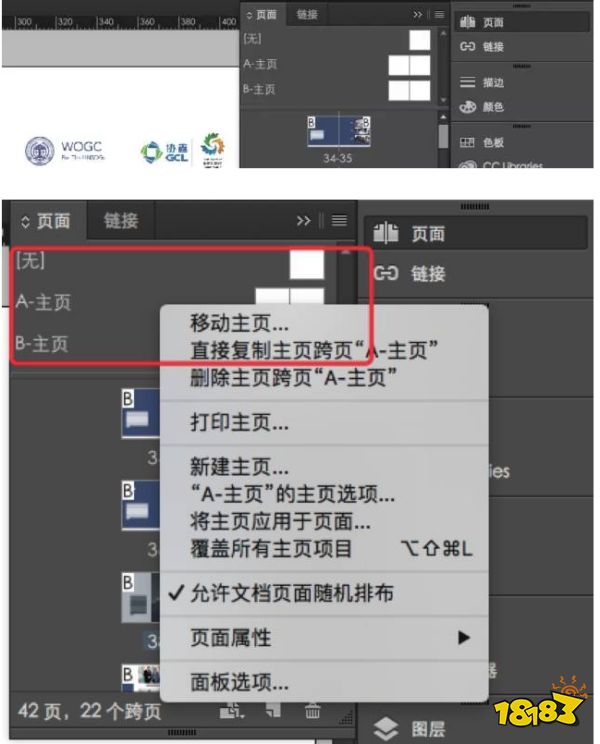
主页面板上面是主页,下面是跨页(页面),在主页区域单击右键,就可以执行诸如创建新主页等相关操作.
10、导出文件
上端工具列-文件-导出.
排版完成后,当然是浏览一下整体效果,InDesign内部的设计非常贴心:导出时可以选择是PDF打印(单页方便打印)还是PDF交互(与InDesign接口的排版一致,是最好的预览效果).要想打印出来看效果,导出为打印;要想看到最终效果,导出为交互.
完成后,我们必须把文件送到印刷厂,在送到印刷厂之前还要做一些印前检查.
上列工具列-窗口-输出-印前检查:这里可以显示错误,一般会显示是否有文字溢出错误和颜色模式.两次单击即可跳到错误.
,
免责声明:本软件来自网络,若涉嫌侵权请 联系告知
2024甜甜高质量短剧有那些 五部甜甜高质量短剧大推荐
2022-12-23 游闻速报

好看的微短剧有哪些2024 推荐5部让你上头的微短剧
2022-12-23 游闻速报

2024年热度最高的微短剧 热度最高的5部微短剧推荐
2022-12-23 游闻速报

追一集就上瘾的短剧有那些 5部追一集就上瘾的短剧推荐2024
2022-12-23 游闻速报

2024五部经典的古装短剧推荐 抖音热门的古装短剧分享
2022-12-23 游闻速报

2024年最热微短剧有那些 五部都值得一追到底的短剧推荐
2022-12-23 游闻速报

舍不得快进的短剧有那些 5部舍不得快进的短剧推荐
2022-12-23 游闻速报

2024热门短剧有那些 5部抖音热门短剧推荐
2022-12-23 游闻速报