indesign颜色设置技巧教程【indesign 设置颜色教程】
一、更改内容的颜色
探索如何使用现有颜色和您创建的颜色将颜色应用于内容。
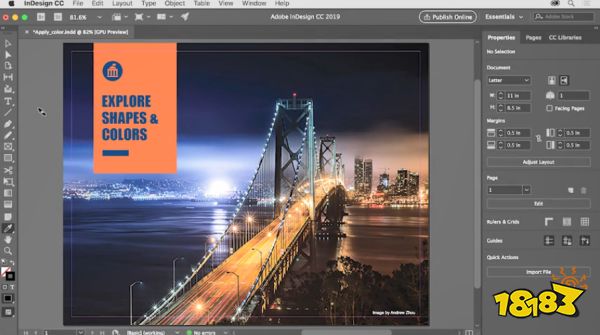
您学到了什么:更改内容的颜色
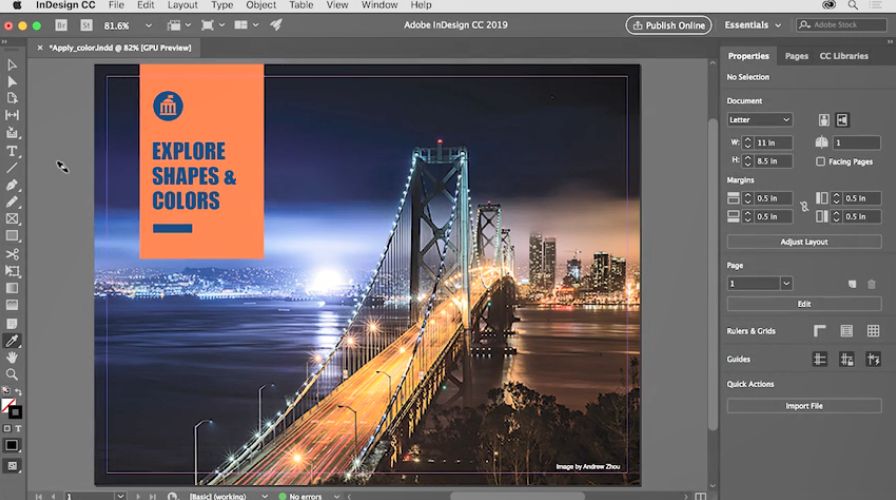
InDesign 中的内容可以具有颜色笔触(边框)和颜色填充。
单击 “ 属性 ” 面板中的填充颜色或笔触颜色,将显示保存在文档中的颜色,称为色板。
1.单击 “ 属性 ” 面板中的填充颜色,然后选择面板顶部的 “ 色板 ” 选项。然后,您可以从出现的色板列表中选择默认的色板。
2.单击“属性”面板中的填充颜色,然后选择面板顶部的“颜色”选项。然后,您可以混合自定义颜色。如果需要,从面板菜单中选择CMYK,以查看CMYK滑块。在色谱中单击以选择一种颜色,然后使用CMYK滑块调整颜色值。
青色,品红色,黄色和黑色(K)是CMYK代表的颜色。这些是混合使用以在打印机上产生最终颜色的印刷油墨。
3.要对格式进行采样并将其应用于其他内容,请在工具箱中单击并按住 “ 颜色主题 ” 工具以选择 “ 吸管 ” 工具。吸管工具可捕获您单击的对象的格式,并将该格式应用于所选内容。
二、将颜色另存为色板
了解如何将您创建的颜色保存为色板以备后用。
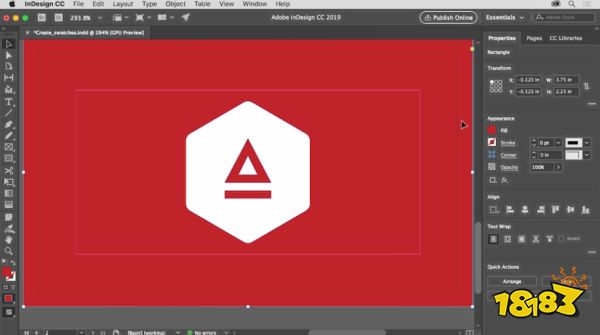
您学到了什么:将颜色另存为色板
1.单击 “ 属性 ” 面板中的填充色或描边颜色,然后在出现的面板中选择 “ 色板 ” 选项,然后单击出现的面板底部的 “ 新建色板 ” 按钮。
2.双击颜色列表中的新颜色样本,更改名称(如果需要),然后在“样本选项”对话框中设置选项。单击“确定”保存色样。
3.通过选择图稿,然后在“属性”面板中单击填充颜色或笔触颜色,然后选择该样本,以应用新的样本。
三、添加像投影一样的效果
将创意效果应用于您的内容。
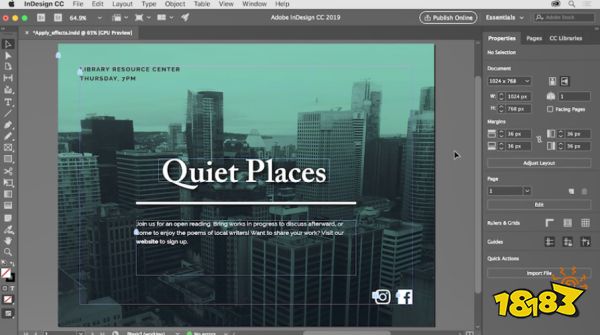
您学到了什么:在 InDesign 中探索诸如阴影之类的效果
透明度效果包括阴影,斜角和浮雕等,可在 “ 属性 ” 面板和 “ 效果 ” 面板中找到。
要将阴影效果应用于对象:
1.使用选择工具选择对象。
2.单击“ 属性”面板中的 fx按钮以打开“透明度和效果”下拉菜单。选择“投影”以打开“效果”对话框。您也可以通过选择“窗口”>“效果”来打开“效果”面板。
3.调整阴影选项。您还可以通过在左侧面板中打开或关闭其他效果来探索它们。单击确定以应用效果。
,
免责声明:本软件来自网络,若涉嫌侵权请 联系告知
2024甜甜高质量短剧有那些 五部甜甜高质量短剧大推荐
2022-12-23 游闻速报

好看的微短剧有哪些2024 推荐5部让你上头的微短剧
2022-12-23 游闻速报

2024年热度最高的微短剧 热度最高的5部微短剧推荐
2022-12-23 游闻速报

追一集就上瘾的短剧有那些 5部追一集就上瘾的短剧推荐2024
2022-12-23 游闻速报

2024五部经典的古装短剧推荐 抖音热门的古装短剧分享
2022-12-23 游闻速报

2024年最热微短剧有那些 五部都值得一追到底的短剧推荐
2022-12-23 游闻速报

舍不得快进的短剧有那些 5部舍不得快进的短剧推荐
2022-12-23 游闻速报

2024热门短剧有那些 5部抖音热门短剧推荐
2022-12-23 游闻速报