
【indesign添加项目符号教程】indesign如何添加项目符号?
indesign添加项目符号技巧教程:
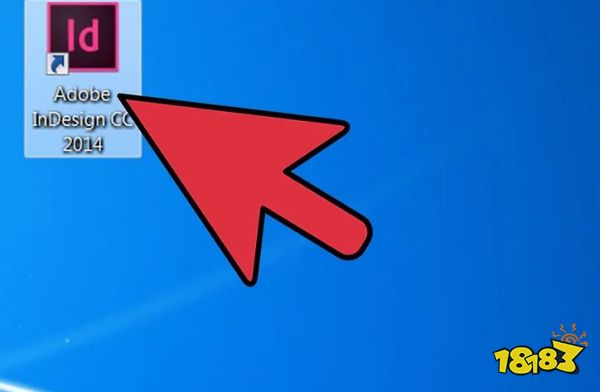
1、 打开 Adobe InDesign 并打开您的文档。
,
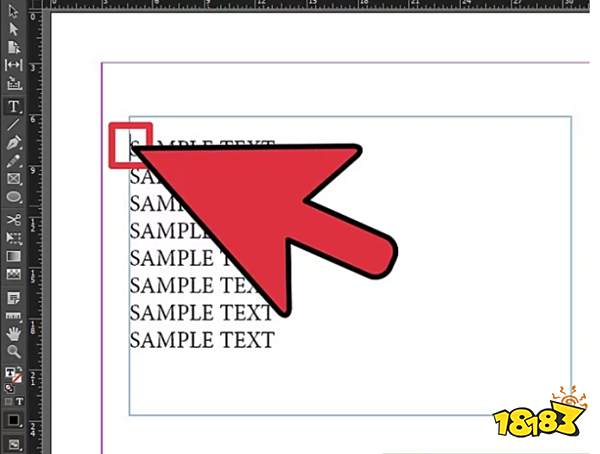
2、 切换到 “类型”工具,然后单击文本框以激活文本。选择您希望项目符号开始的文本。
您很可能希望项目符号列表的介绍段落,因此请确保不要选择该文本。
3、 转到在文档上方水平运行的控制面板。单击最右边的图标。这将弹出一个高级菜单,其中包含格式选项和特殊字符(当前不在控制面板上)。

4、 向下滚动到单词 “项目符号和编号”,然后释放单击以打开此格式设置选项。

5、 确保在 InDesign 中打开了预览选项,然后等待弹出“项目符号和编号”对话框。

6、 单击对话框顶部的 “列表类型”。当前应将其设置为“无”。点击“子弹”。
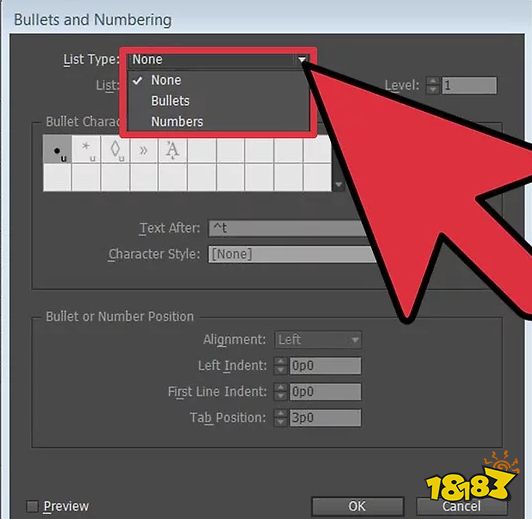
7、 从项目符号图标中选择最适合项目的项目符号图像。第一个选项是圆形项目符号,通常用于文本中的项目符号。
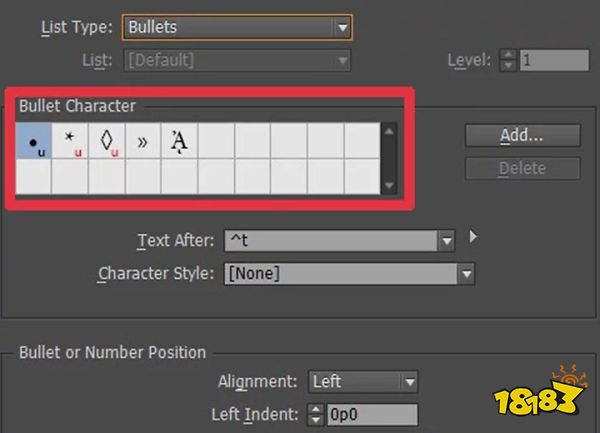
8、 转到 “左缩进”框,然后选择要使文本离项目符号多远的位置。您可能要选择少量的异食癖。

9、 转到 “右缩进”或“第一行缩进”框,并使用与“左缩进”相同的数字,但将数字设为负数。这会将您的文本移到项目符号附近,并使其在列或页面中对齐。
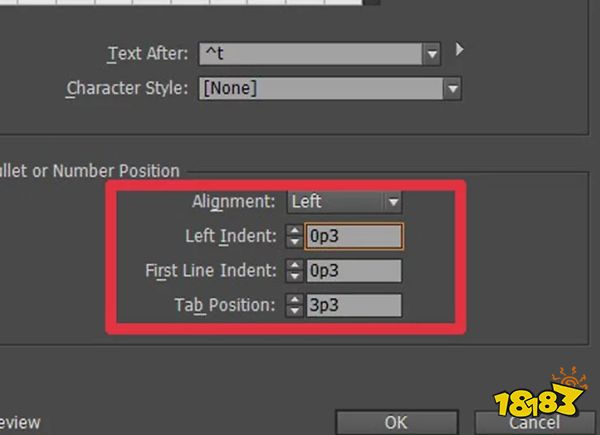
10、 单击 “确定 ”。 InDesign 将自动将项目符号添加到您突出显示的任何其他段落中。
如果在任何带符号的段落之后按“ Enter”,则InDesign将自动在项目的前面放置一个项目符号。

免责声明:本软件来自网络,若涉嫌侵权请 联系告知
2024甜甜高质量短剧有那些 五部甜甜高质量短剧大推荐
2022-12-23 游闻速报

好看的微短剧有哪些2024 推荐5部让你上头的微短剧
2022-12-23 游闻速报

2024年热度最高的微短剧 热度最高的5部微短剧推荐
2022-12-23 游闻速报

追一集就上瘾的短剧有那些 5部追一集就上瘾的短剧推荐2024
2022-12-23 游闻速报

2024五部经典的古装短剧推荐 抖音热门的古装短剧分享
2022-12-23 游闻速报

2024年最热微短剧有那些 五部都值得一追到底的短剧推荐
2022-12-23 游闻速报

舍不得快进的短剧有那些 5部舍不得快进的短剧推荐
2022-12-23 游闻速报

2024热门短剧有那些 5部抖音热门短剧推荐
2022-12-23 游闻速报