腾讯电脑管是款非常不错的软件,下文这篇教程就为你们带来了腾讯电脑管家清扫系统垃圾的方法步骤,希望大家喜欢。
腾讯电脑管家清扫系统垃圾的方法步骤

我们需要先将腾讯电脑管家软件打开
然后找到“清理垃圾”的按钮点击进入

接着我们进入之后,找到“扫描垃圾”的按钮,点击之后开始扫描,这个过程可能需要几分钟,耐心等待即可

扫描完成之后,会发现电脑有大量的垃圾,可以点击“立即清理”按钮,开始清理垃圾

这时清理完垃圾之后,会发现某些顽固的垃圾仍然存在,此时需要进行深度清理,点击红框中的“深度清理”按钮即可

我们再进入"深度清理“后,会发现多种类型的垃圾,如:系统更新垃圾、上网垃圾、聊天软件垃圾、视频音频垃圾等,在需要清理的垃圾前面点击勾选(其中有些QQ聊天接收的表情截图、正在运行的程序,如果希望保留,就不用勾选),勾选完成后请点击“深度清理”按钮,具体如下图:

深度清理垃圾完成之后,会显示成功清理垃圾的数目
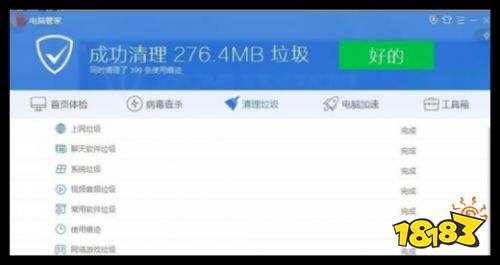
这时候我们点击“好的”按钮结束系统垃圾清理,会发现电脑倍儿干净,现在电脑就可以运行的更快了。

0
0