
良心游戏推荐
FastStoneCapture8.6绿色汉化下载安装游戏介绍
FastStoneCapture8.6绿色汉化下载安装是一款有趣的游戏,喜欢的玩家不要错过。
FastStoneCapture8.6绿色汉化下载安装软件介绍:
学习工作太紧张,FastStoneCapture8.6绿色汉化下载安装让你心情愉悦
FastStone Capture是一款经典好用的屏幕截图软件,FastStone Capture可以捕获BMP、GIF、JPEG等众多格式的图片,软件还具有屏幕录像的功能,方便用户录制精彩的瞬间,软件还可以截取滚动页面,方便用户截图。18183软件库为您提供FastStone Capture下载,欢迎前来下载。
FastStoneCapture8.6绿色汉化下载安装产品简介:
FastStone Capture 是一款体积小巧、功能强大、简单易用的屏幕捕捉工具,集屏幕截图、图像编辑、视频录制功能于一身。它可以捕捉屏幕上的任何区域,提供多种捕获方式(如:活动窗口、指定窗口/对象、矩形区域、手绘区域、整个屏幕、滚动窗口等),还附带屏幕录像机、放大镜、取色器、标尺等辅助功能。
支持 BMP、JPG、JPEG、GIF、PNG、TIFF、WMF、ICO、TGA 和 PDF 等文件格式,其独有的光滑和毛刺处理技术让图片更加清晰,提供缩放、旋转、减切、颜色调整功能。其方便的浮动工具条和便捷的快捷键堪称完美结合,截图后的保存选项也特别丰富和方便,同时支持图片转换为PDF文件,以满足各种需要。
它内置的图像编辑器,支持所有主流图片格式,除提供缩放、旋转、剪切、格式转换、调整大小等基本功能外,还能向图像中加入标题、边框和水印、文本、线条、图形等内容,调整图像颜色,进行多种特效处理。
FastStoneCapture8.6绿色汉化下载安装常见问题:
faststone capture如何自定义滚屏截图?
1、打开您要滚动截取的网页。
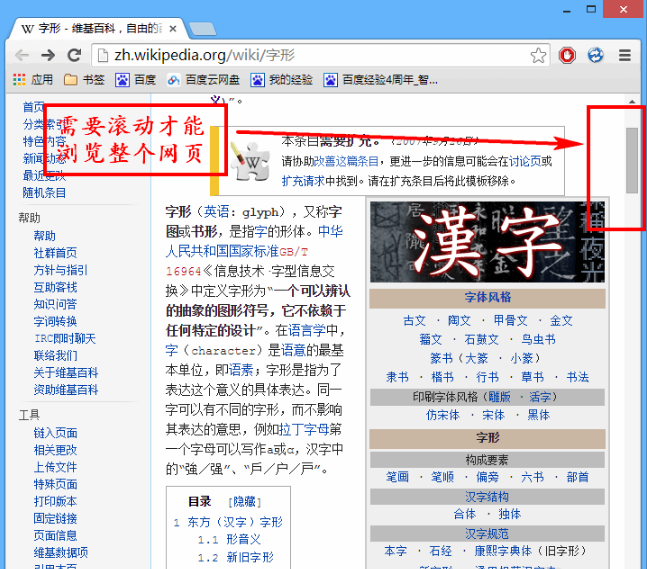
2、打开FastStone Capture软件,打开软件后点击第七个选项,如图所示,滚动截图选项

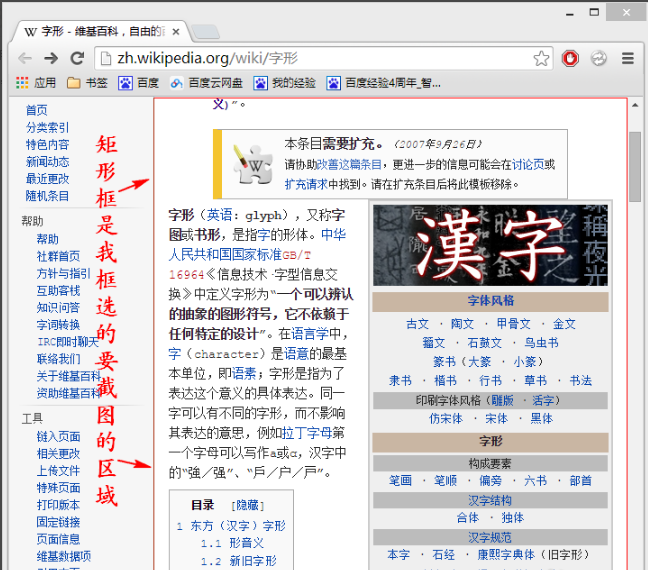
3、按住“Ctrl”键不放,就可以用用鼠标光标拖动,自定义出要截图的区域,然后释放Ctrl键
4、点击“向下滚动”箭头,开始滚动截图。
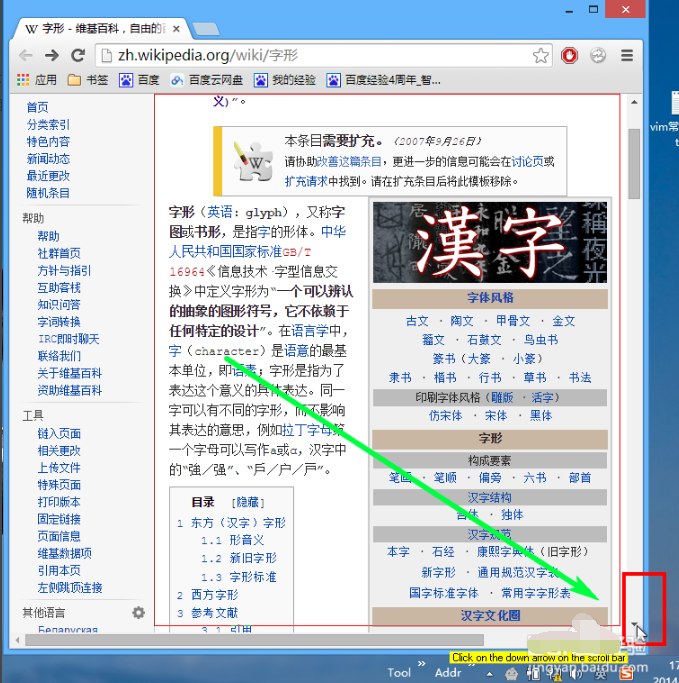
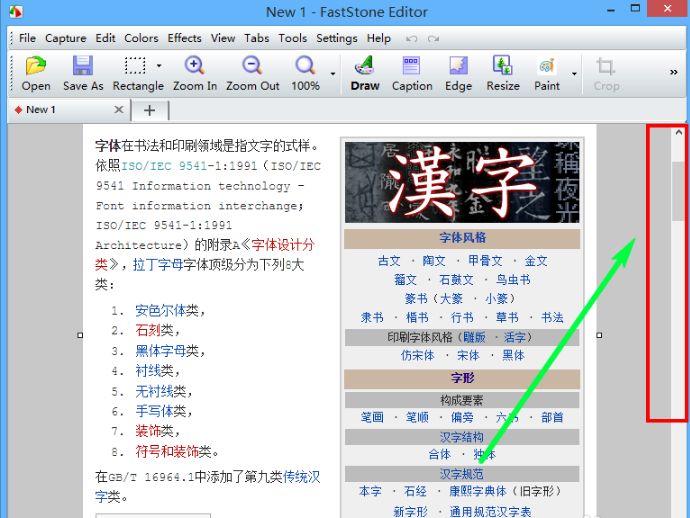
5、接着页面就会自动向下滚动,此时FS Capture就能截取滚动出来的页面,如果不想截取整个页面,可以在滚动到适合位置时,按下“Esc”键结束截图,如果没有按“Esc”键,就会一直向下滚动把整个页面截下来。截图成功后,就会自动在Faststone Editor中打开,如下图所示:
FastStone Capture怎么录制视频
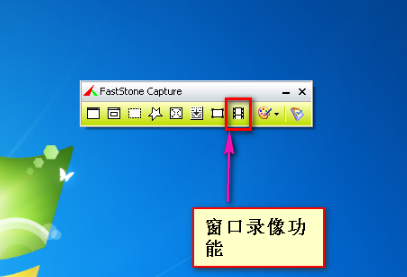
1、打开FastStone Capture软件,点击视频录制选项。
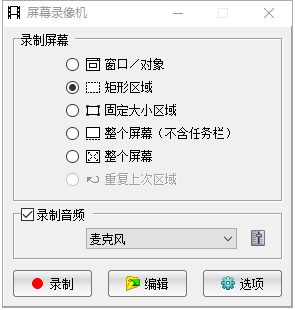
2、打开视频录像机窗口后,您可以选择您要录制的窗口,您可以选择矩形窗口,固定大小区域等您可以自行选择,您还可以选择录制的音频来源。
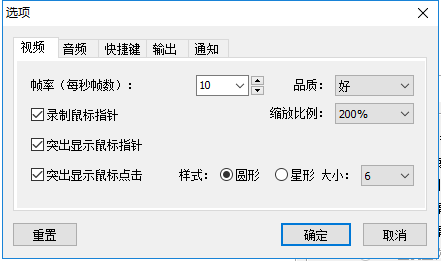
3、如果您想进行其他选项的设置,您可以点击【选项】设置,打开选项窗口后,您可以对视频,音频,快捷键等进行设置,设置完成后点击【确定】就可以了。
FastStoneCapture8.6绿色汉化下载安装功能介绍:
取色器
现在网上各式各样的取色器应该不少了,包括之前一直用的蓝色经典推荐的ColorSPY , Firefox 下还有一个专门的取色器扩展ColorZilla ,这些都是很好的软件。但自从使用了FS Capture 之后,这些我都很少用到了。原因很简单,各种取色软件的功能都大同小异,FS Capture 非常小巧,既然有这样一个小软件能够包含取色器、屏幕放大镜和截屏的功能,为什么还要为这些功能而分开多个软件呢。FastStone Capture 的取色支持RGB 、Dec 和Hex 三种格式的色值,而且还有一个混色器,取到颜色之后可以再编辑。

屏幕放大镜
这确实是一个不错的功能,特别是现在我们已经习惯用DIV 来对页面,DIV 之间的对齐不像 表 格那样容易控制,有时为了调整几个象素的偏差,不得不对着屏幕盯很久。有这样一个放大镜就方便多了。使用时只需点击一下FS Capture 窗口上的放大镜图标,鼠标变成一个放大镜的样子,然后在需要放大的地方按下左键就可以了,就像手里真的拿着一个放大镜一样。可以设置放大倍 律,放大镜的尺寸,外观(圆形,矩形以及圆角矩形)以及是否平滑显示,按ESC 键或单击右键可退出放大镜。
屏幕录像机
屏幕录像机功能可以录制屏幕动作,将窗口/对象、矩形区域或全屏区域的屏幕录制为高清晰 WMV 视频。
截屏
包括了全屏截取,当前活动窗口截取,截取选定区域,多边形截取和截取滚动页面等,基本上常用的都有了。特别是滚动截取,许多朋友为了这个功能不惜安装各种重量级的截屏软件,甚至四处下载各种软件的破解器—— 忘了说了,FS Capturte 是一款免费软件!
图像浏览/ 编辑
FS Capture 还包括快速浏览/ 编辑图像的功能,可以点击主窗口的“ 打开” 图标快速打开一幅图片,进行简单的缩放、裁切、旋转、加文字等轻量级的操作。把网页中图片拖到FS Capture 的窗口上,会快速打开图像浏览窗口。
FastStoneCapture8.6绿色汉化下载安装优化日志:
– 增强了绘制工具,添加了:
- 椭圆形文本框
- 放大镜
- 荧光笔 3 个选项(长方形、圆角和椭圆形)
- 所有注释对象的预设颜色
- 捕获面板添加了“捕获前延迟”选项。延迟计时器可用于捕获下拉/弹出式菜单
- 其他小改进和错误修复
FastStoneCapture8.6绿色汉化下载安装虽然看起来不怎样,但是只要你开始玩,相信你会停不下来的
其他推荐
-

菲尼西雅战记 日期:04-22 下载 -
集合!浆果镇 日期:04-22 下载 -
酷卡云游戏 日期:04-22 下载 -
消消大挑战 日期:04-22 下载 -
中至上饶麻将 日期:04-22 下载 -
龙骑战歌(0.1折免费毕业 日期:04-22 下载 -
无双魏蜀吴(0.05送天命亿 日期:04-22 下载 -
真赵云无双(0.05折免充领 日期:04-22 下载 -
热血西游(天天328免费版 日期:04-22 下载 -
凡人飞剑(0.05折财神爆刷 日期:04-22 下载 -
跨越千年(0.05折双倍代金 日期:04-22 下载 -
无双之王0.1折 日期:04-22 下载 -
无双之王0.1折1 日期:04-22 下载 -
凡人飞剑0.05财神爆刷版 日期:04-22 下载 -
热血西游天天328免费版 日期:04-22 下载 -
铁血防御3.5折打金免充版 日期:04-22 下载 -
王者之战青莲攻速单职业 日期:04-22 下载 -
多乐跑胡子 日期:04-21 下载 -
喵咪咖啡馆 日期:04-21 下载 -
代号:穿越 日期:04-21 下载 -
新三国:荣耀再起 日期:04-21 下载 -
代号:Team2 日期:04-21 下载 -
彩虹之光 日期:04-21 下载 -
召唤师纷争(0.1折天天6 日期:04-21 下载 -
跨越千年(0.05折双倍代金 日期:04-21 下载 -
顽石英雄(复古合击红包 日期:04-21 下载 -
召唤师纷争0.1折天天648 日期:04-21 下载 -
无畏骑士十万代金免费版 日期:04-21 下载 -
自由之光罗天专属日福利 日期:04-21 下载 -
顽石英雄复古合击红包版 日期:04-21 下载 -
风屿奇航 日期:04-20 下载 -
久久爱交友 日期:04-20 下载 -
蜜趣直播 日期:04-20 下载 -
糖心直播 日期:04-20 下载 -
草莓直播 日期:04-20 下载 -
夜聊约聊 日期:04-20 下载 -
sky直播 日期:04-20 下载 -
中年趣聊 日期:04-20 下载 -
在吗交友 日期:04-20 下载 -
杏花直播 日期:04-20 下载 -
泡泡直播 日期:04-20 下载 -
附近聊天 日期:04-20 下载 -
岛屿交友 日期:04-20 下载 -
蜜桃情人 日期:04-20 下载 -
暖诉交友 日期:04-20 下载 -
蜜汁直播 日期:04-20 下载 -
杏爱直播 日期:04-20 下载 -
知音直播 日期:04-20 下载 -
小草直播 日期:04-20 下载 -
妖精直播 日期:04-20 下载 -
91勾搭 日期:04-20 下载 -
蕾丝猫女 日期:04-20 下载 -
小黄书视频 日期:04-20 下载 -
春水堂视频 日期:04-20 下载 -
同城夜约 日期:04-20 下载 -
嗨秀视频 日期:04-20 下载 -
寂寞约爱 日期:04-20 下载 -
私房TV 日期:04-20 下载 -
倾友交友 日期:04-20 下载 -
佳音直播 日期:04-20 下载 -
彩虹gtv 日期:04-20 下载 -
瓜皮约玩 日期:04-20 下载 -
茄子直播 日期:04-20 下载 -
嘿嘿语音 日期:04-20 下载 -
秘密情人 日期:04-20 下载 -
51陪陪 日期:04-20 下载 -
疯狂的悟空 日期:04-20 下载 -
命运群星 日期:04-20 下载 -
培根游戏 日期:04-20 下载 -
斗罗大陆:传承 日期:04-20 下载 -
来自黑洞的旅人 日期:04-22 下载 -
猫咪大作战 日期:04-20 下载 -
大道仙途 日期:04-20 下载 -
异界深渊:大灵王 日期:04-20 下载 -
山河高爆福利送充 日期:04-20 下载 -
王者霸业刀刀爆爆爽 日期:04-20 下载 -
太空战歌(0.1折创角送悟 日期:04-18 下载 -
十万个大魔王(1折免费版 日期:04-18 下载 -
龙之怒吼(0.1折双形态激 日期:04-18 下载 -
大国战(0.1三国代金免单 日期:04-18 下载 -
侠侣天下(0.05折浮生若梦 日期:04-18 下载 -
太空战歌0.1折创角送悟空 日期:04-18 下载 -
海狼天天328免费版 日期:04-18 下载 -
大屠龙复古微变三职业 日期:04-18 下载 -
我的乡愁记忆 日期:04-17 下载 -
修仙三千年 日期:04-17 下载 -
nba2k26 日期:04-17 下载 -
天国拯救2 日期:04-17 下载 -
冲啊逗英雄 日期:04-17 下载 -
植物大战僵尸求生之路版 日期:04-17 下载 -
星球大战亡命之徒 日期:04-17 下载 -
Replaced 日期:04-17 下载 -
车祸模拟器0.37 日期:04-17 下载 -
萨姆森(Samson) 日期:04-17 下载 -
仓储猎人模拟器 日期:04-17 下载 -
蓝途王子 日期:04-17 下载 -
守护花之窗 日期:04-17 下载 -
一剑仙途 日期:04-17 下载 -
对不起,我是警察 日期:04-17 下载 -
英雄守御 日期:04-17 下载