
良心游戏推荐
SecureCRT8.5绿色版下载安装游戏介绍
啥,没时间,不怕,SecureCRT8.5绿色版下载安装满足你,快来下载体验吧。
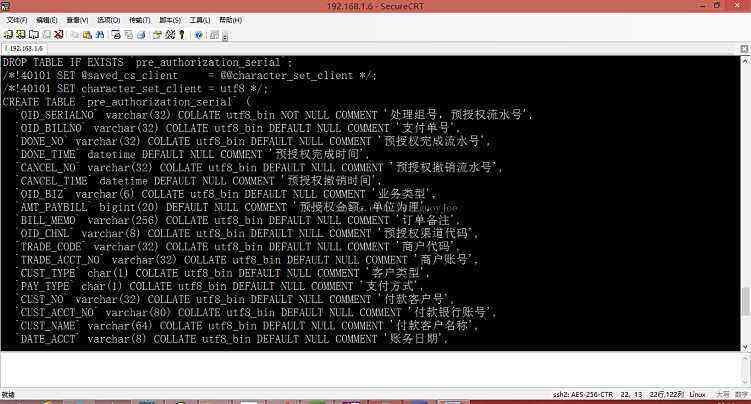
SecureCRT8.5绿色版下载安装攻略教程:
喜欢这种风格游戏的玩家们,不妨下载SecureCRT8.5绿色版下载安装畅玩一下吧!
一、如何用securecrt7新建一个链接?
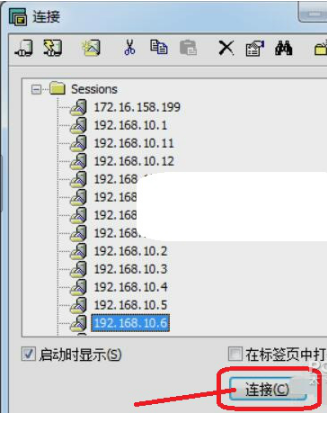
1、打开SecureCRT。打开的时候会弹出一个链接设置对话框。如果有已经建立的链接,会显示在这里。选中已有的一个链接,点击链接按钮,就能够连上服务器。这边我们新建一个链接即可。
二、如何用SecureCRT的SSH2配置链接?
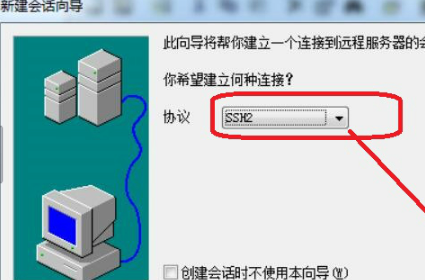
1、对话框上边的工具栏中,第三个工具按钮,就是新建链接。点击打开一个新建会话向导;协议选择SSH2,点击下一步;
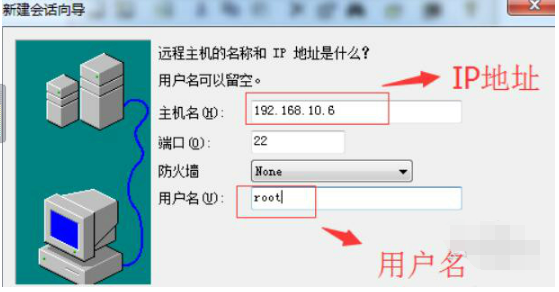
2、主机名填写主机的IP地址,端口就是用默认的22,然后输入linux系统的用户名,比如root,点击下一步后再输入链接名称就可以完成了。
SecureCRT常见问题
一、secureCRT怎么设置成中文?
1、打开SecureCRT,在上方的工具栏右侧空白区域使用鼠标右键单击,之后在打开的下拉菜单中,选择“Customize…”
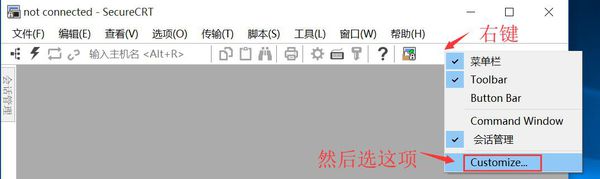
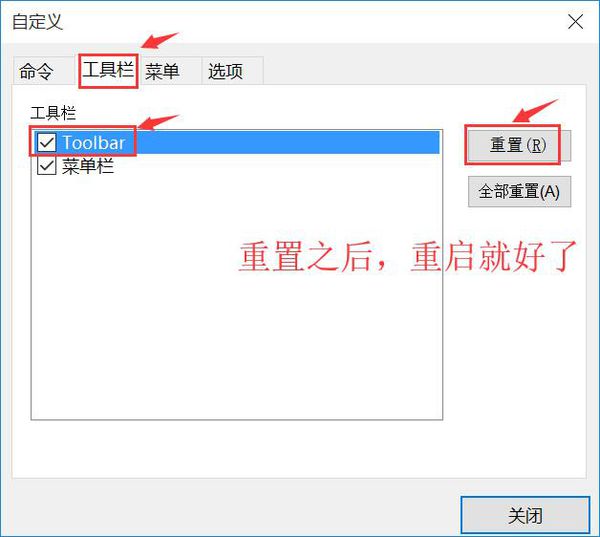
2、之后会弹出自定义窗口,我们切换到第二个工具栏标签,在下方的列表中选中Toolbar这一项,然后点击窗口右侧的“重置”按钮。重置完成后重新启动SecureCRT软件即可。
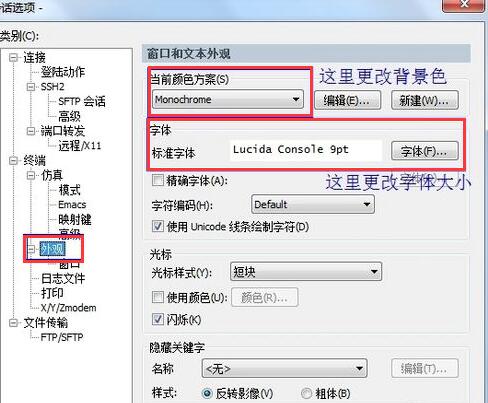
二、SecureCRT怎么修改字体
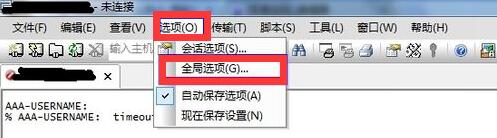
1、打开SecureCRT,点击菜单栏中的“选项”,在打开的下拉菜单中点击打开“全局选项”。
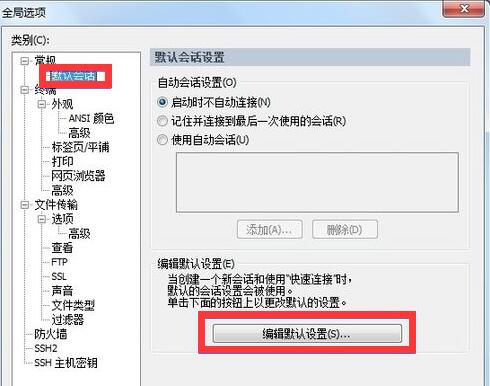
2、在全局选项的窗口中,现在左侧的类别里选中“默认会话”这一项,然后右方会出现设置内容,我们需要点击下方的“编辑默认设置”。
3、之后在默认设置的窗口左侧,选中“外观”选项,这时右侧会出现“窗口和文本外观”。在“当前颜色方案”下可以修改文字的背景颜色;然后点击后面的“字体”按钮即可修改字体了。
SecureCRT8.5绿色版下载安装全新功能:
1、SFXCL增强功能
已添加新参数以自定义输出并为自动文件传输提供更多选项。
vsh / vsftp / vcp增强功能:vsh,vsftp和vcp现在支持hmac-sha2-512-etm@openssh.com和hmac-sha2-256-etm@openssh.com MAC。
2、多行粘贴对话框改进
现在,您可以在多行粘贴确认对话框中查看和编辑文本,然后将其粘贴到会话中,从而减少潜在错误。确认对话框也可以调整大小。
3、保存临时会话
您现在可以保存使用“快速连接”,“连接”栏或命令行连接的各个会话。
4、改进的按钮栏管理
按钮栏管理器允许您添加,复制,编辑,删除,重命名和重新排列按钮栏。使用大量按钮的管理员可以使用Button Manager重新排列,编辑,添加,删除,复制和粘贴按钮。
5、脚本状态指示器
脚本状态指示器显示脚本在选项卡式和平铺会话中运行的时间。
命令窗口:配置命令窗口以默认将命令发送到所有会话,可见会话或活动会话。
6、书签增强功能
书签管理器使您可以更轻松地添加,删除和编辑书签,以及从其他会话中复制书签。 “文件”菜单和文件视图上下文菜单现在显示所有书签。
7、单个应用程序窗口
如果SecureFX已在运行且从SecureCRT,系统桌面或命令行启动新的SecureFX会话,则新会话将在现有的SecureFX应用程序窗口中打开。
SecureCRT8.5绿色版下载安装破解方法:
序列号: 03-50-023223
密钥: ABMVSR NA46JN V3D2GG TJDKFQ ACS3S4 B18P54 ZPCQWM 9756P2
注:此序列号来源于网络,18183软件站不保证其仍可用。
SecureCRT8.5绿色版下载安装更新日志:
1、将bug扫地出门进行到底
2、有史以来最稳定版本
SecureCRT8.5绿色版下载安装安装方法:
1、从18183软件站下载名为“SecureCRT4768.zip”的SecureCRT软件包,把压缩包解压后得到两个.exe应用程序,我们需要根据计算机上安装的系统来决定选择哪一个。如果是32位系统,就打开x86安装程序;如果是64系统,就打开x64安装程序。
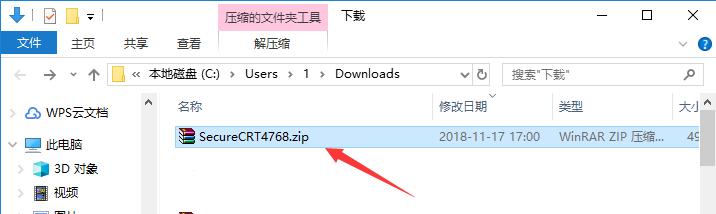
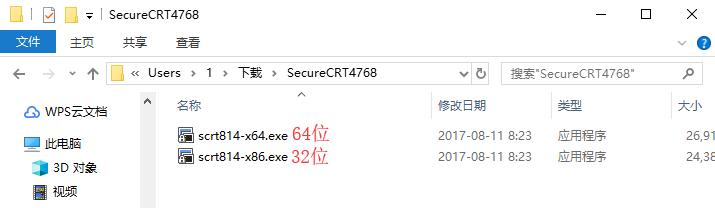
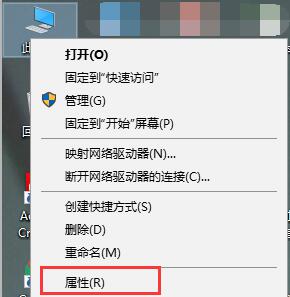
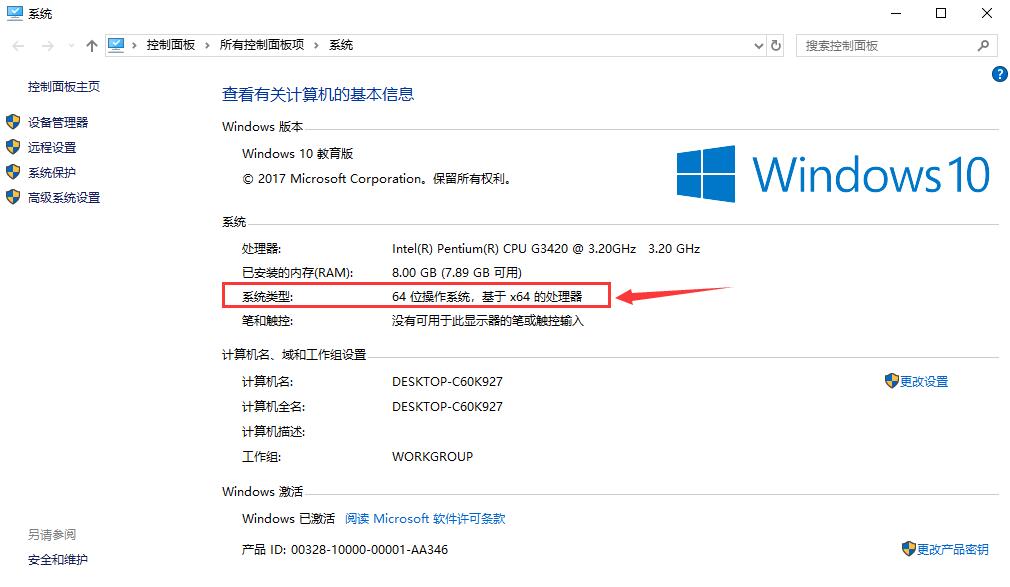
2、可能有的朋友不知道怎么看计算机安装的系统。我们使用鼠标右键单击桌面上的“我的电脑”(win10系统则为‘此电脑’),在右键菜单中点击打开“属性”。然后在“系统”下的“系统类型”条目就能看到当前使用的操作系统版本了。
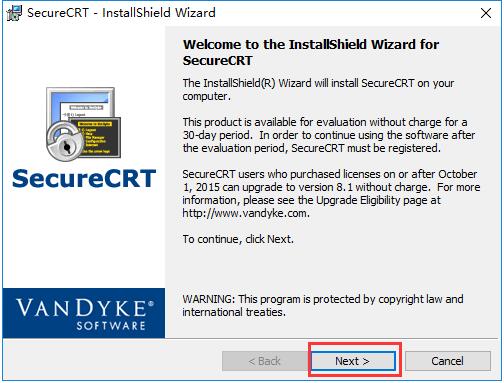
3、进入SecureCRT安装向导,对SecureCRT软件进行简单介绍,然后点击下方的“Next”进入下一步。如果想要退出安装,直接点击“Cancel”即可。
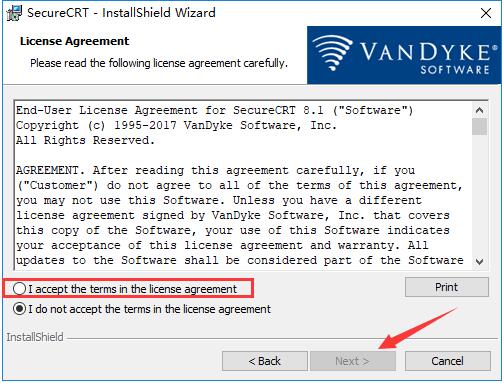
4、阅读许可协议,确认协议无误后,使用鼠标左键点击的方式选中“I accept the terms in the license agreement”表示同意协议,然后点击下方的“Next”进入下一步。
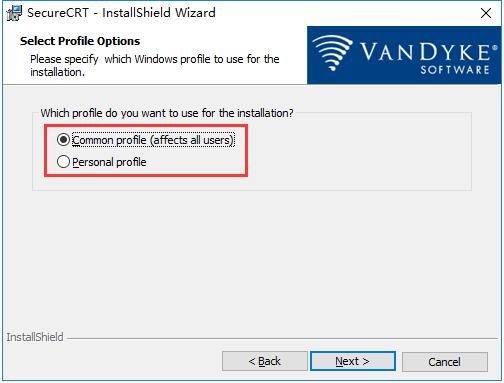
5、选择需要导入的数据,一般选择“Common profile(通用数据)”而不选择“Personal profile(个人数据)”,然后点击“Next”进入下一步。 如果需要再次阅读协议则点击“Back”。
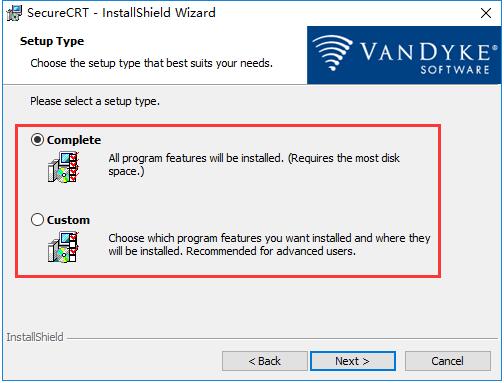
6、在此界面用户需要选择安装类型,包括“Complete(完整版)”和“Custom(自定义)”,一般用户选择“Complete”即可,然后点击下方的“Next”。如果需要重新设置则点击“Back”
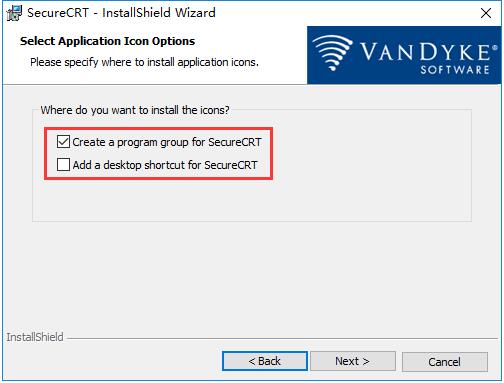
7、选择是否创建SecureCRT的开始菜单文件夹(Create a program group for SecureCRT)和桌面快捷方式(Add a desktop shortcut for SecureCRT),选定后单击下方的“Next”。
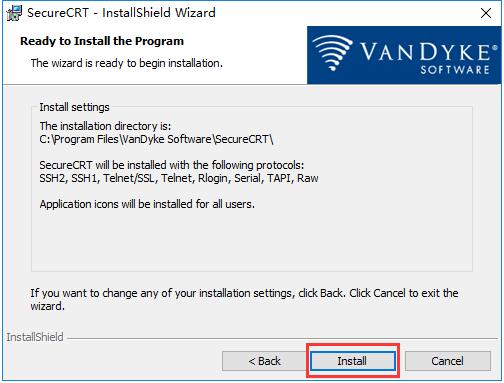
8、这一步中会显示之前设置的所有内容,确认安装信息无误后,点击下方的“Install”开始安装。
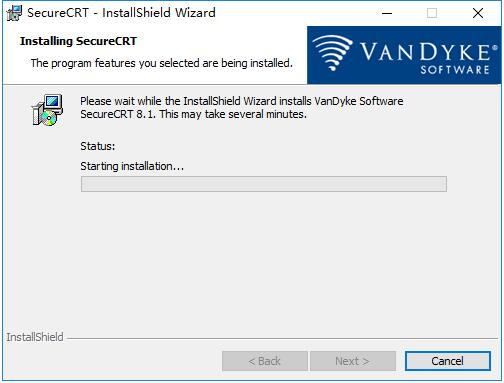
9、等待SecureCRT安装,这个过程大约需要3分钟。
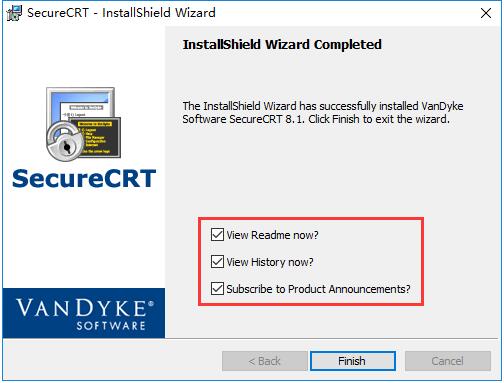
10、安装结束后,自动跳转至安装完成界面,用户可以根据需要选择是否阅读软件介绍(View Readme now?)、更新记录(View History now?)和软件公告(Subscribe to Product Announcements?),选择完毕后,点击下方的“Finish”即可结束安装程序。
SecureCRT8.5绿色版下载安装仿佛有一股魔力一样,让你开始玩就停不下来。
其他推荐
-

冲吧!帕克 日期:05-01 下载 -
九州异兽记(0.1折异兽志 日期:05-01 下载 -
高能手办团(0.1折免费版 日期:05-01 下载 -
大剑传奇(0.1折无敌火柴 日期:05-01 下载 -
天剑诀(0.1折百万真充鬼 日期:05-01 下载 -
天神传(0.1折苍穹神武三 日期:05-01 下载 -
塔尔战纪(永久0.1折) 日期:05-01 下载 -
风暴奇兵(0.05折GM万元真 日期:05-01 下载 -
海狼(沉默神器红包版) 日期:05-01 下载 -
魂斗三国(0.1折打金免费 日期:05-01 下载 -
不可思议的刀剑与魔法( 日期:05-01 下载 -
百战无双(0.05折双倍代金 日期:05-01 下载 -
异星战舰 日期:05-01 下载 -
无畏之刃终身资源免费版 日期:05-01 下载 -
墨武侠 日期:05-01 下载 -
萌忆社 日期:04-30 下载 -
大木AI 日期:04-30 下载 -
通义星尘 日期:04-30 下载 -
HObby 日期:04-30 下载 -
flai 日期:04-30 下载 -
seele 日期:04-30 下载 -
CharacterAI 日期:04-30 下载 -
MetaAI 日期:04-30 下载 -
捏Ta 日期:04-30 下载 -
无尘AI 日期:04-30 下载 -
CrushieAI女友 日期:04-30 下载 -
悠米 日期:04-30 下载 -
mudanAi聊天 日期:04-30 下载 -
ai风月 日期:04-30 下载 -
AI聊天 日期:04-30 下载 -
Replika 日期:04-30 下载 -
NotionAI 日期:04-30 下载 -
天尊传奇 日期:04-30 下载 -
众神大陆 日期:04-30 下载 -
森语 日期:04-30 下载 -
苏西的餐厅 日期:04-30 下载 -
异变金属 日期:04-30 下载 -
异形工厂2 日期:04-30 下载 -
她的树解谜房间 日期:04-30 下载 -
她的树谜题梦 日期:04-30 下载 -
兔兔秘密花园2 日期:04-30 下载 -
原子之心血染水晶DLC 日期:04-30 下载 -
城市交通模拟2026 日期:04-30 下载 -
纸嫁衣9 日期:04-30 下载 -
泡泡龙王国 日期:04-30 下载 -
倾世西游(0.1折) 日期:04-30 下载 -
传说大陆(0.1折) 日期:04-30 下载 -
八卦江湖(0.1折钓鱼开箱 日期:04-30 下载 -
彩虹物语(0.05折1.5W免费版 日期:04-30 下载 -
我的御剑日记(0.1折每日 日期:04-30 下载 -
怼怼梦三国 日期:04-30 下载 -
巨人来了 日期:04-30 下载 -
爆裂守卫 日期:04-30 下载 -
萌兵大作战 日期:04-30 下载 -
倾世西游0.1折 日期:04-30 下载 -
顽石英雄天天600免费版 日期:04-30 下载 -
传说大陆0.1折 日期:04-30 下载 -
烈火骑士高爆超变福利版 日期:04-30 下载 -
彩虹物语0.05免费1.5W 日期:04-30 下载 -
少年西游记20.1折打金 日期:04-30 下载 -
釜底抽薪爆充攻速专属刀 日期:04-30 下载 -
谁在门外 日期:04-29 下载 -
刺绣高手 日期:04-29 下载 -
请你别消停 日期:04-29 下载 -
我的刀盾甜品派对 日期:04-29 下载 -
小暖 日期:04-29 下载 -
AI织梦 日期:04-29 下载 -
密鸽AI 日期:04-29 下载 -
爱卿 日期:04-29 下载 -
模拟女友 日期:04-29 下载 -
织之 日期:04-29 下载 -
月匣App 日期:04-29 下载 -
冒泡鸭 日期:04-29 下载 -
萌伴 日期:04-29 下载 -
小芸 日期:04-29 下载 -
桃气 日期:04-29 下载 -
星漫 日期:04-29 下载 -
语梧 日期:04-29 下载 -
边缘星球 日期:04-29 下载 -
桃桃聊天 日期:04-29 下载 -
超级收纳馆 日期:04-29 下载 -
怨楼 日期:04-29 下载 -
无光之国 日期:04-29 下载 -
塔吉多 日期:04-29 下载 -
小妖姬 日期:04-29 下载 -
咪萌 日期:04-29 下载 -
TT聊天 日期:04-29 下载 -
次元 日期:04-29 下载 -
不正经闯关 日期:04-29 下载 -
开个大医坊 日期:04-29 下载 -
小小狂刀 日期:04-29 下载 -
装甲军团前线 日期:04-29 下载 -
美妙钢琴块 日期:04-29 下载 -
全民祖玛(九流派免费版 日期:04-29 下载 -
神仙道3(0.1折天天送648) 日期:04-29 下载 -
异星战舰 日期:04-29 下载 -
鲁米换装日记 日期:04-29 下载 -
MiraiMind 日期:04-29 下载 -
Character 日期:04-29 下载 -
佩皮魔法小镇 日期:04-29 下载