《火影忍者手游》作为经典IP改编的横版格斗手游,凭借还原度极高的忍者体系和行云流水的战斗体验,成为无数火影迷的掌上格斗场。为了追求更沉浸的决斗体验,越来越多的玩家选择通过电脑模拟器实现键鼠联动+大屏作战。面对市面上五花八门的安卓模拟器,大家不知道选择什么?就拿MuMu模拟器来说,AMD显卡电脑玩火影手游是最适合的,在所有模拟器中体验最好,不仅支持240帧还支持iOS登录、超宽屏无黑边,还有一键清周常,快速刷满奖励等。
火影忍者手游电脑模拟器游玩方法也很简单,只需要简单三步即可借助模拟器在电脑上畅玩火影忍者手游:先安装MuMu模拟器,然后在模拟器中安装火影忍者手游,安装完成后即可游玩,下面是具体方法:
一、安装MuMu模拟器
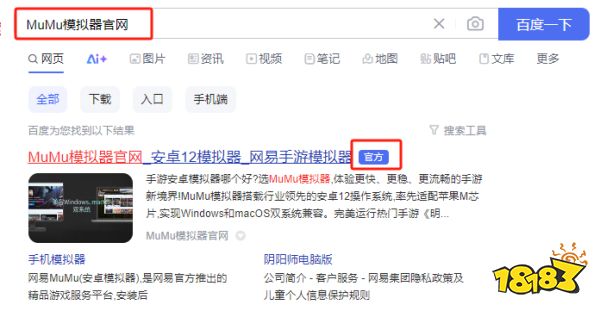
1、打开浏览器,在搜索框输入 “MuMu 模拟器官网”,找准MuMu模拟器官网点击进入;
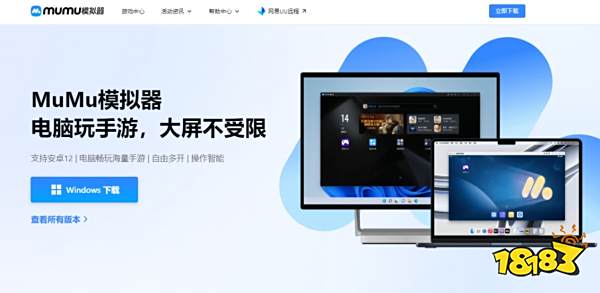
2、点击进入官网首页,点击“立即下载”按钮进行安装,按照系统提示完成对应步骤(下载适配Window以及macOS系统);
3、下载完成后,选择磁盘空间≥20G以上的安装盘进行安装,依据安装向导的步骤逐步完成安装(推荐将MuMu模拟器安装到SSD固态硬盘上,这样运行速度更快,可以获得更好的体验)

二、安装火影忍者手游
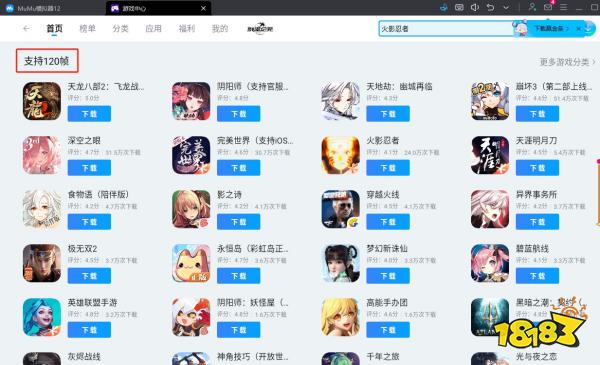
方法一:打开游戏中心或直接在搜索框搜索“火影忍者手游”,点击安装即可,游戏会自动下载安装,耐心等待安装完毕后即可开始游戏;
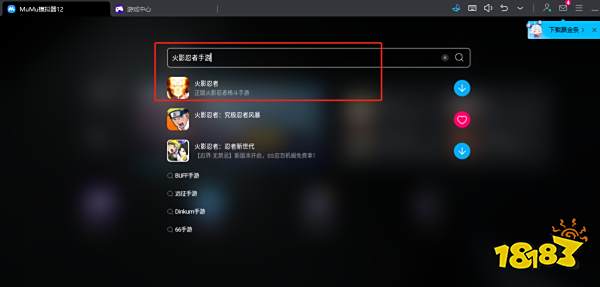
另外可以看到在MuMu模拟器玩火影忍者手游是支持120帧以及iOS登录的,大家也可以点击这个标签进入,筛选出更多相关心仪的游戏游玩!
方法二:如果游戏中心没有找到需要的游戏,还可以通过APK安装,只需要点击图片框选位置,点击APK安装,即可将电脑里面的应用同步到模拟器中。

最重要的是MuMu模拟器不仅完美适配Windows系统,还率先适配了苹果M芯片,想要在Mac设备上体验《火影忍者手游》,也能使用MuMu模拟器,专为macOS打造,率先适配Apple M系列芯片,兼容市面上绝大多数手游。不仅能在Mac电脑上流畅运行,还支持键位设置、多开运行、最高支持240帧等多种实用功能,助力大家在mac系统上更好的打上超影。

MuMu作为专为游戏优化的安卓模拟器,即使多开或长时间运行,电脑内存和CPU消耗也相对较低,可保障系统流畅,智能窗口一键排序、关闭的等操作都非常的实用,如果还不知道选择哪一款模拟器,不妨试试吧!
0
0